3. 議事録
議事録を見る・探す・作る・直す・削除する・Wordで保存する・印刷する方法です。
議事録を見る
メニューの「議事録」を押すと、これまでの議事録が新しい順に並んでいます。
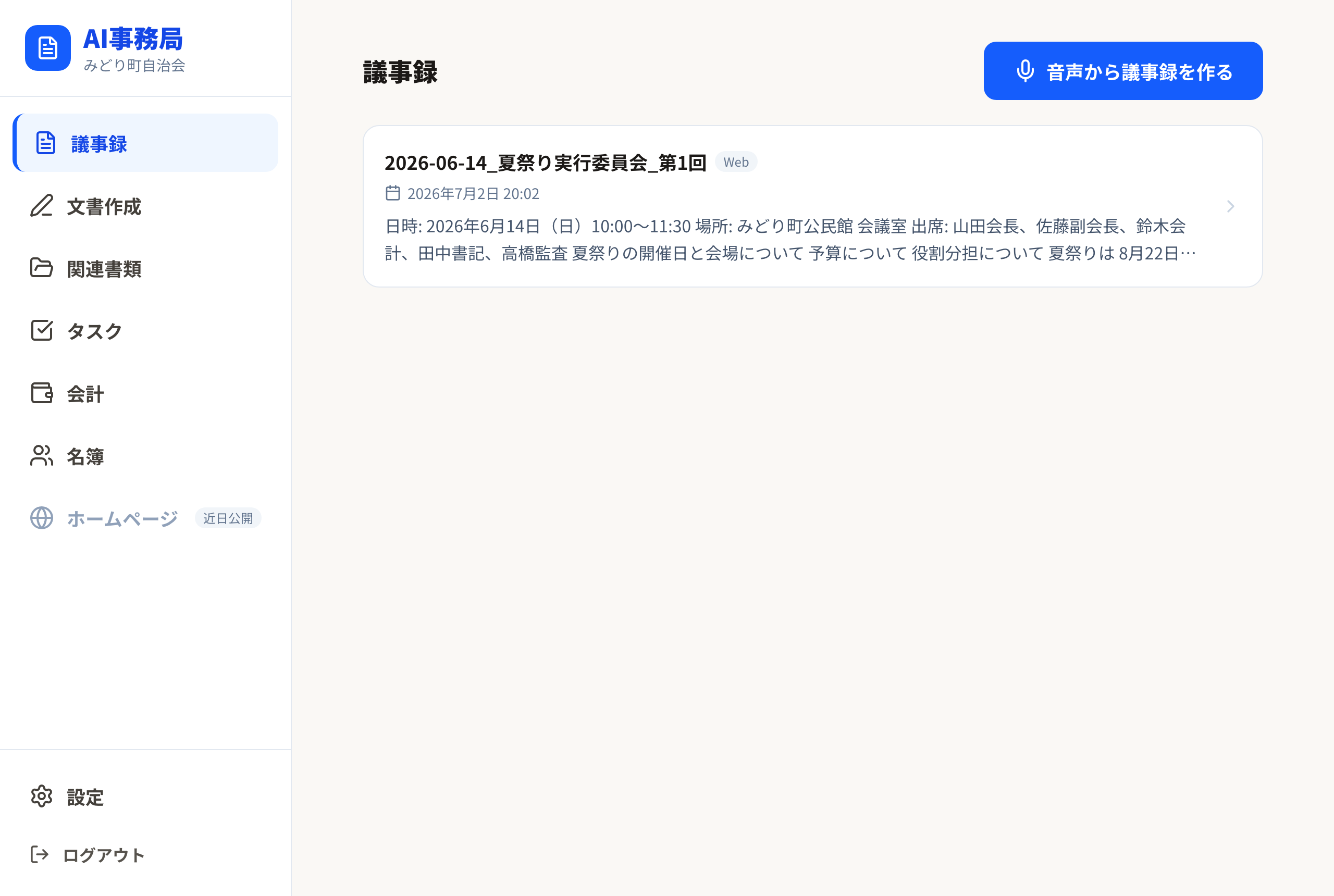
見たい議事録を押すと、内容が表示されます。
議事録が増えてきたら、一覧の上にある検索の入力欄が便利です。会議の名前・本文の言葉・出席した人の名前など、覚えている言葉を入力すると、その言葉を含む議事録だけに絞り込まれます。
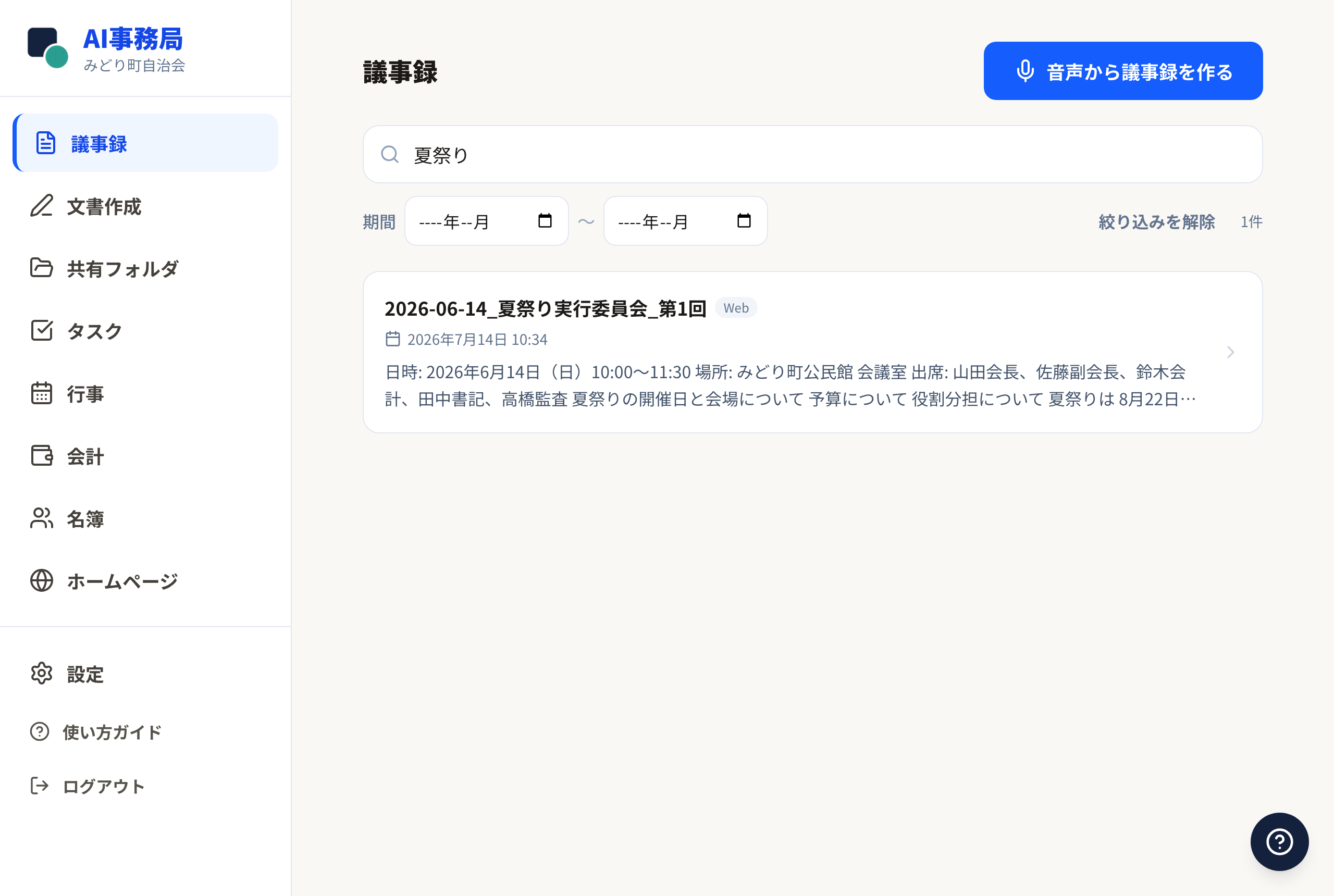
- 検索欄の下の「期間」で、「2026年4月〜2026年7月」のように年月の範囲でも絞り込めます
- 右下に「〇件」と、見つかった議事録の数が表示されます
- 元の一覧に戻すときは「絞り込みを解除」を押します
議事録を開くと、上のほうに2つのボタンがあります。
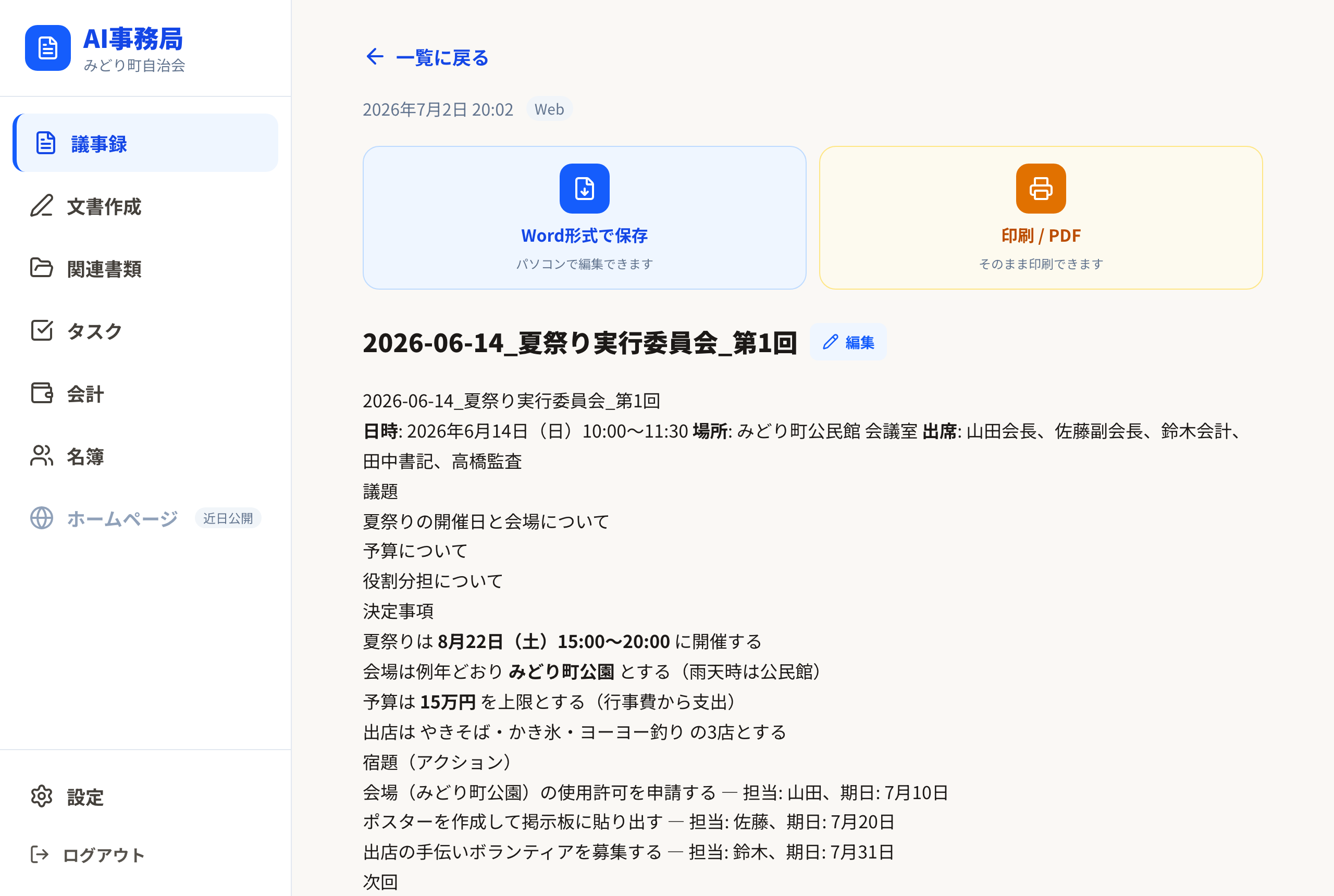
「Word形式で保存」
Wordファイルがダウンロードされます。パソコンで開いて自由に編集できます。
「印刷 / PDF」
印刷用の画面が開きます。そのまま印刷したり、PDFとして保存できます。
タイトルの横にある「編集」を押すと、ふだん見ている画面と同じ見た目のまま、その場で文章を直せます。
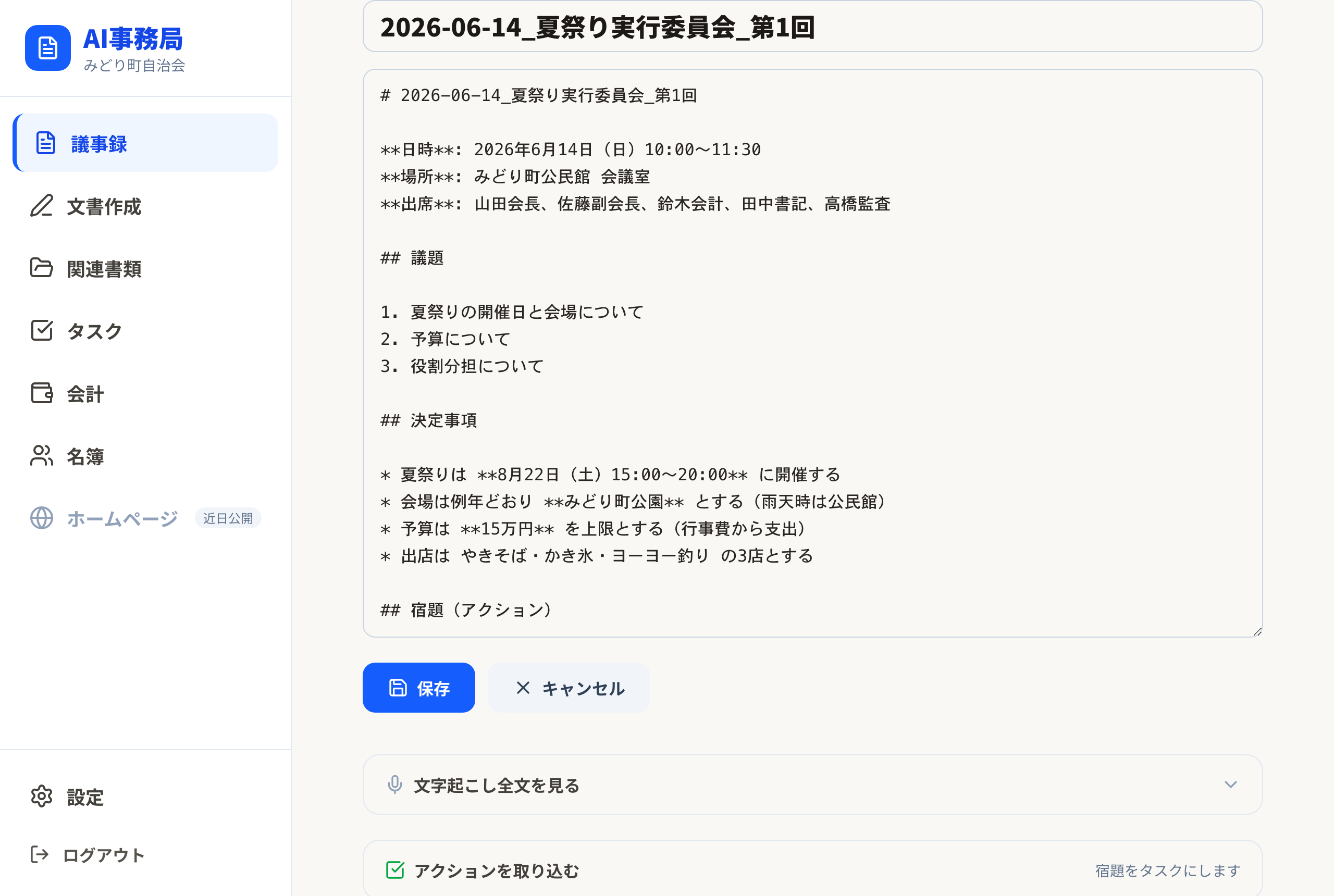
編集中は、文章の上に整形ボタンの帯が表示されます。直したい文字をなぞって選んでからボタンを押すと、見た目を変えられます。
- 太字 — 選んだ文字を太くします
- 見出し(大)・見出し(小) — その行を見出しにします
- 箇条書き・番号付きリスト・チェックリスト — その行を箇条書きなどにします
- 元に戻す・やり直す — 直前の操作を取り消したり、やり直したりします
直し終わったら「保存」を押してください。やめるときは「キャンセル」を押すと、直す前の状態に戻ります。
間違えて作った議事録などを消したいときは、議事録を開いて一番下までスクロールします。赤い文字の「この議事録を削除」を押してください。
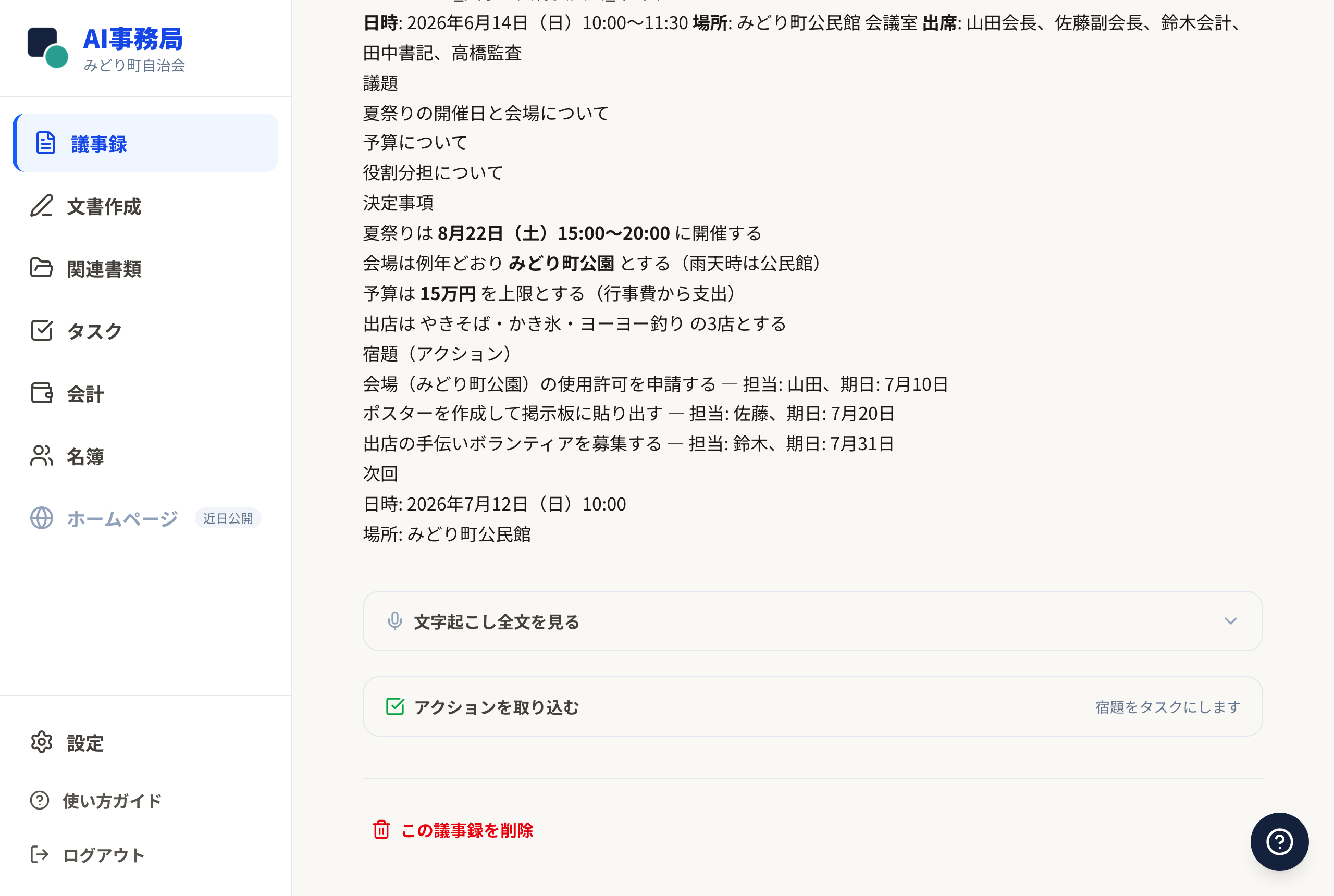
確認の画面が出るので、よければ「OK」を押すと削除されます。
Webサイトから議事録を作る
LINEを使わずに、Webサイトから直接作ることもできます。
- 議事録の一覧で「音声から議事録を作る」を押す
- 上のタブで「音声ファイル」か「テキスト入力」を選ぶ
録音があれば「音声ファイル」、文字起こしのメモがあれば「テキスト入力」に貼り付けます - 「議事録を生成」を押すと、1〜3分で議事録ができあがります
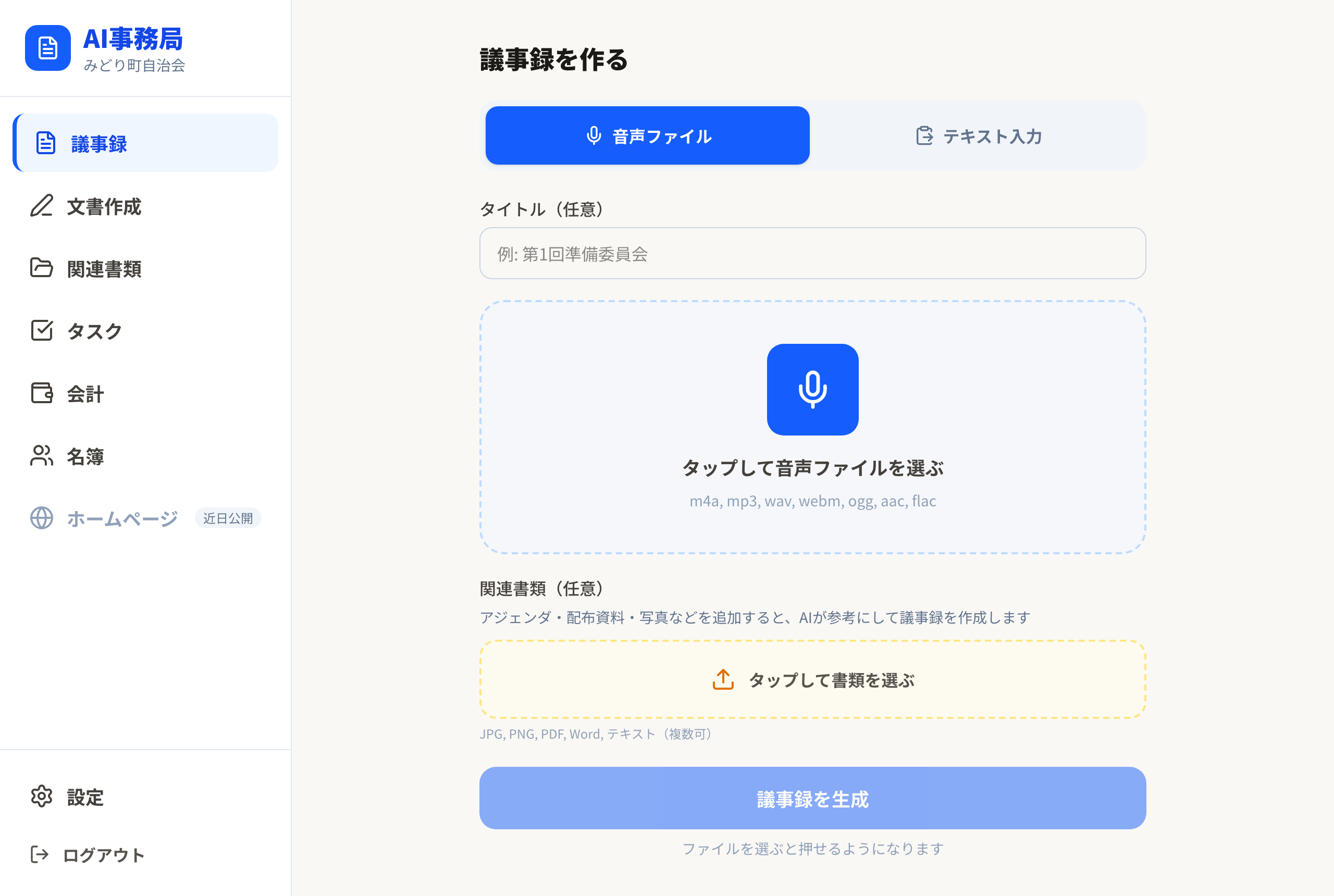
とくに参加者のお名前や団体名が書かれた資料を付けておくと、聞き取りにくい固有名詞が正しく書かれやすくなります。
2時間・3時間といった長い録音を選んだときは、ふつうの録音より時間がかかります。ボタンの中に、いま何をしているかが順番に出ます。
- 音声を圧縮中... 録音を小さくしています(数十秒ほど)
- 音声をアップロード中... 小さくした音声を送っています
- 文字起こし中... 3/17 会議を10分ずつに分けて聞き取っています。数字が進めば進んでいます
- 議事録を作成中... できあがると議事録の画面に切り替わります
「議事録を生成」で作ると、AIが文章を読みやすい議事録の形に整えます。すでに完成した議事録の文章をお持ちのときは、AIに整えさせず、書いたとおりの文章で登録できます。
- 上のタブで「テキスト入力」を選び、完成した文章を貼り付ける
- いちばん下の「そのまま保存」を押す
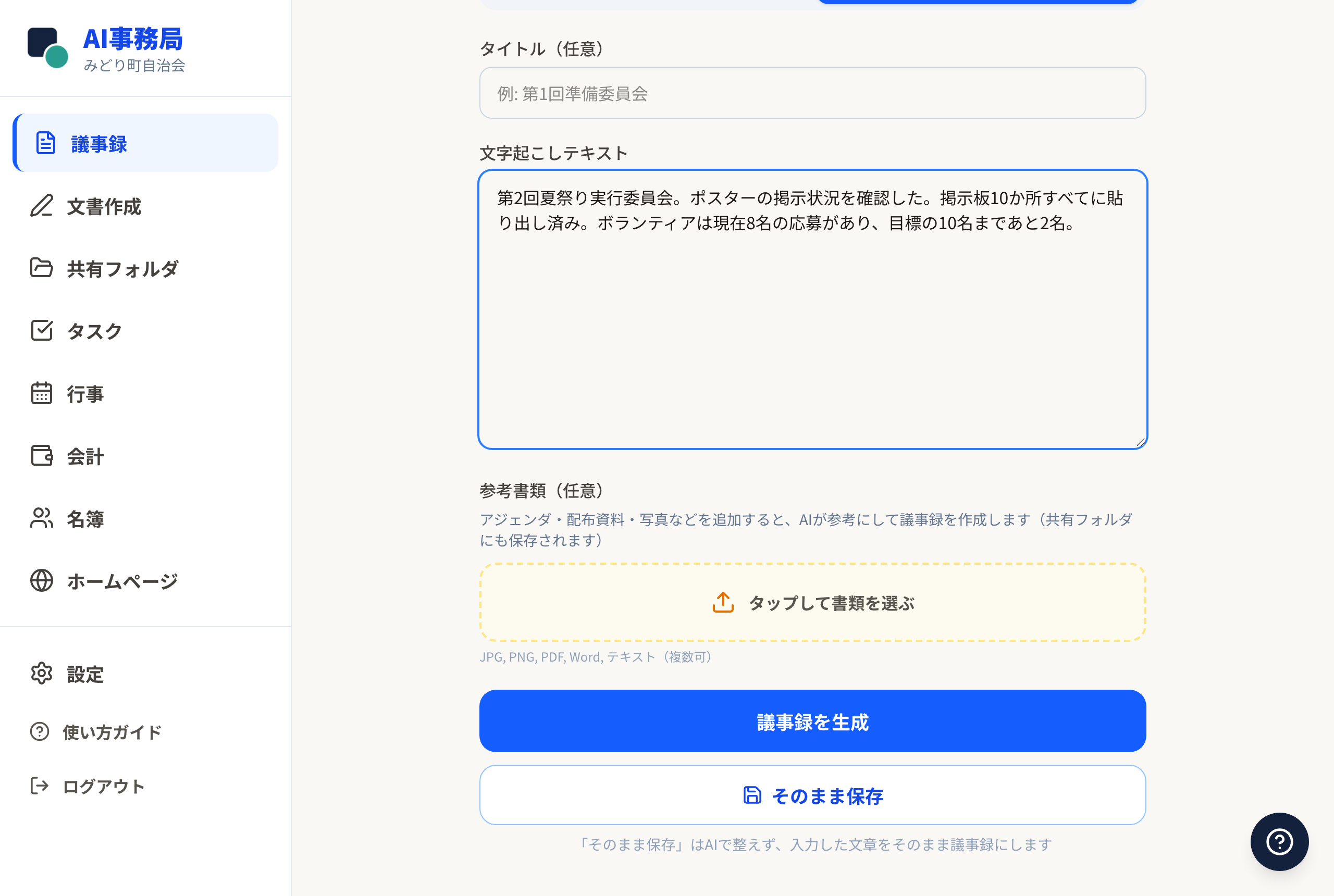
入力した文章が一字も変わらずに、そのまま議事録として保存されます。保存したあとの見かた・直しかた・Word保存は、ふつうの議事録と同じです。
議事録の一番下に「アクションを取り込む」というボタンがあります。
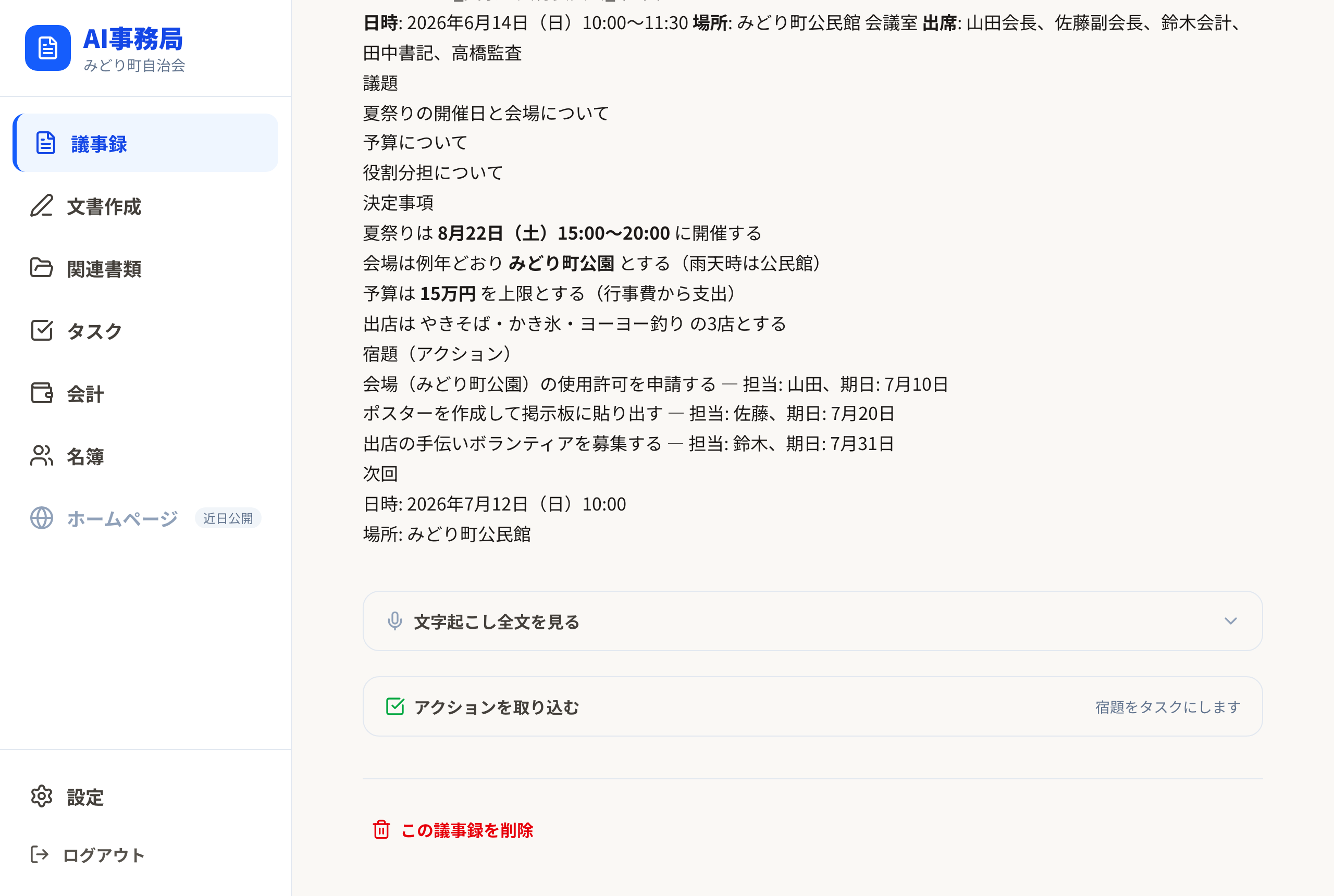
押すと、議事録に書かれた宿題(誰が・何を・いつまでに)をAIが読み取って、「タスク」に自動で登録します。くわしくは「4. タスク」をご覧ください。