6. 共有フォルダ
団体の書類の保管場所です。アジェンダ・配布資料・写真などを入れておけます。アップロードした書類はAIが内容を読み取り、議事録作成などの参考にします。
メニューの「共有フォルダ」を開き、点線の枠を押します。
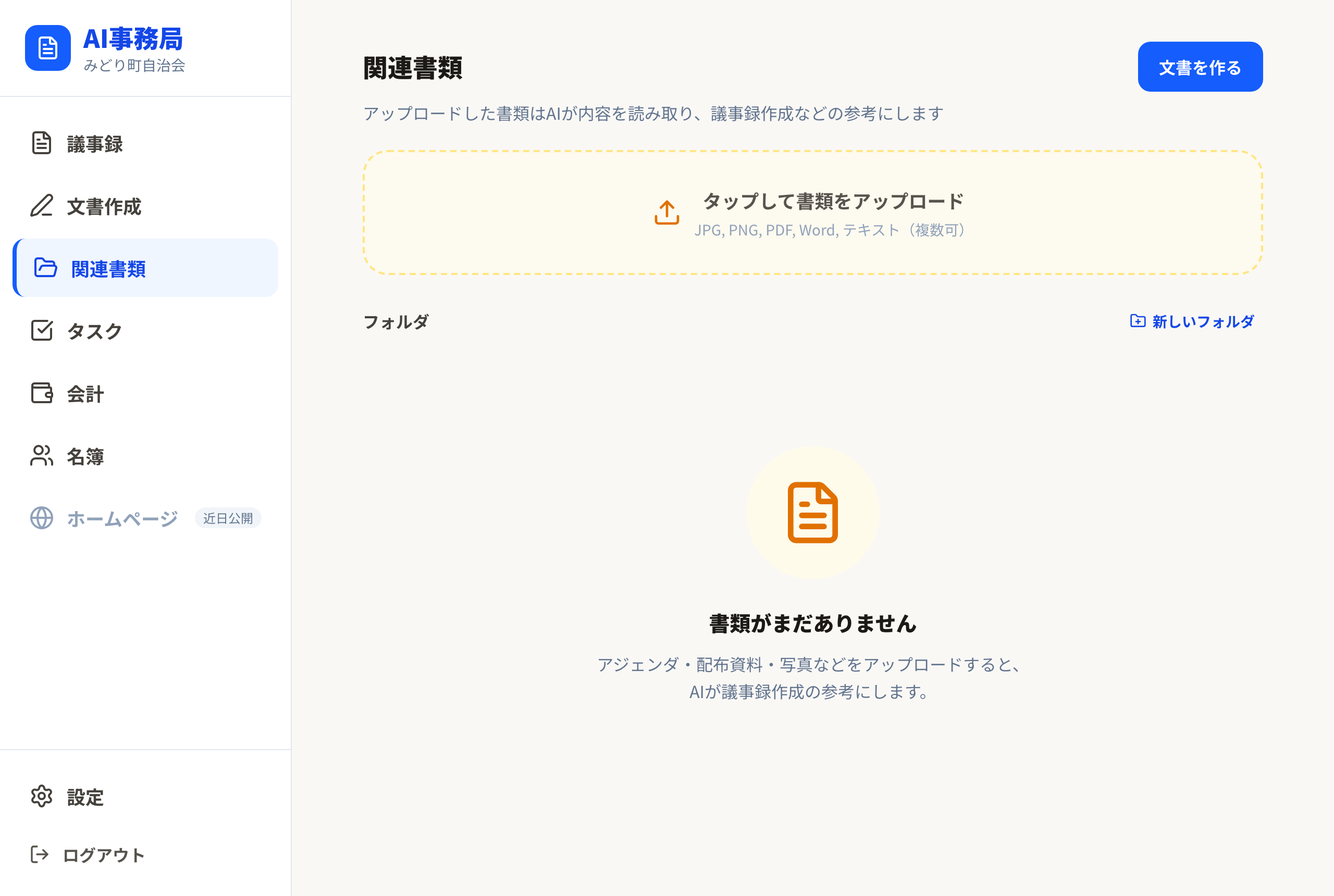
ファイルを選ぶ画面が開くので、アップロードしたい書類や写真を選んでください。複数まとめて選べます。
- 使えるファイル:写真・PDF・Word・Excel など、ほとんどのファイルが使えます(プログラムの実行ファイルだけはアップロードできません)
- 紙の資料は、スマートフォンで写真に撮ってアップロードすれば大丈夫です
- パソコンでは、ファイルを点線の枠の上にドラッグ&ドロップ(つまんで運んで離す)しても入れられます。枠の色が濃くなったところで離してください
アップロードした書類には、日付の横に入れた人の名前が表示されます。誰が共有した書類かがひと目で分かります(この機能が付く前に入れた書類には名前が付きません)。
書類が増えてきたら、いちばん上の「書類を探す」の欄に言葉を入力してください。ファイルの名前だけでなく、書類の中身の言葉でも探せます。
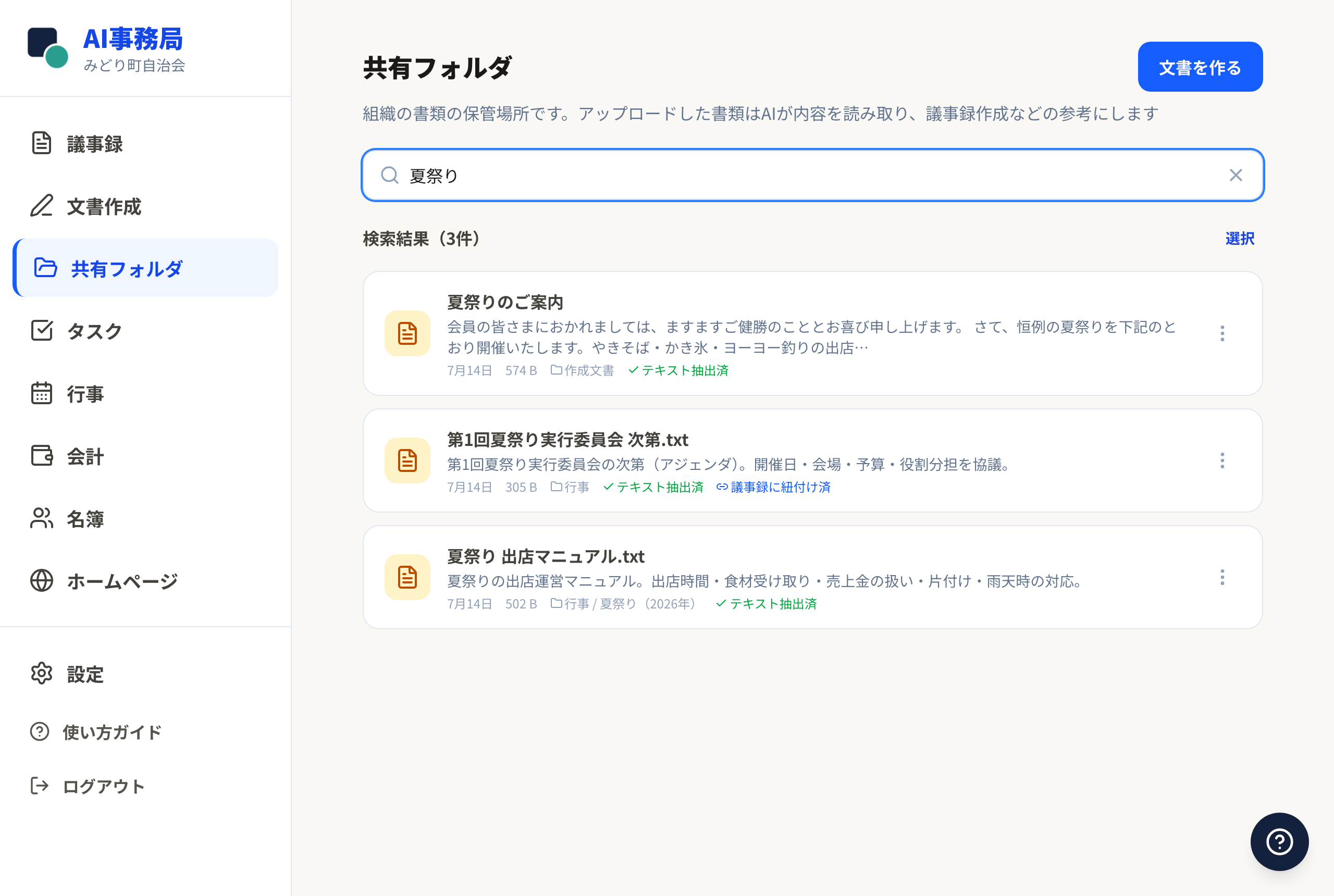
見つかった書類には、どのフォルダに入っているかも表示されます。検索をやめるときは、欄の右の✕を押します。
書類はフォルダに分けて整理できます。「新しいフォルダ」を押して、フォルダ名を付けてください(例:「2026年度 総会」)。
フォルダを押すと中が開きます。フォルダの中にさらにフォルダを作ることもできます(3段まで)。
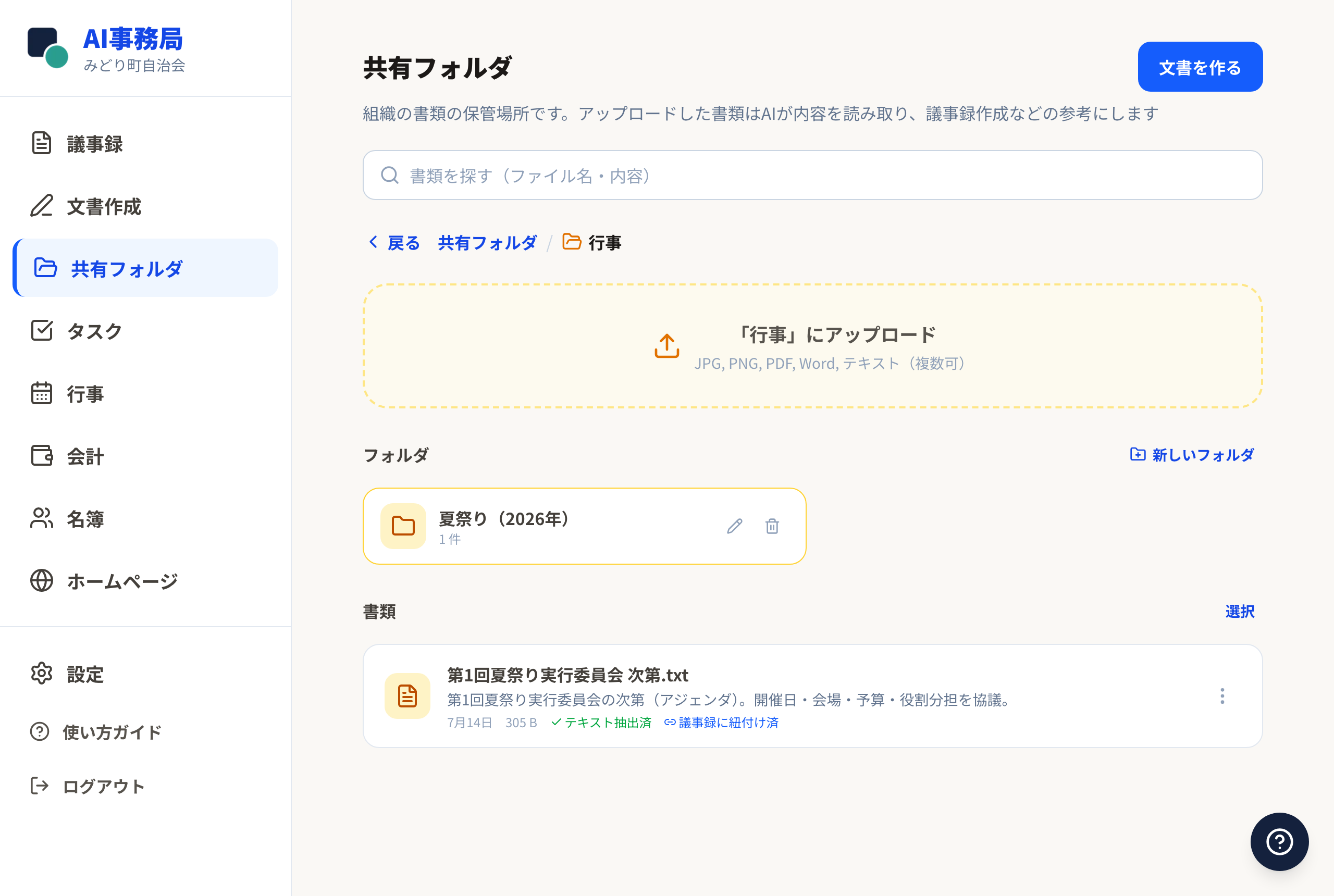
フォルダの中では、画面の上に今いる場所(例:共有フォルダ / 行事)が表示されます。「戻る」や場所の名前を押すと、上の階層に戻れます。
書類の右にある「⋮」(点3つ)を押すと、その書類のメニューが開きます。
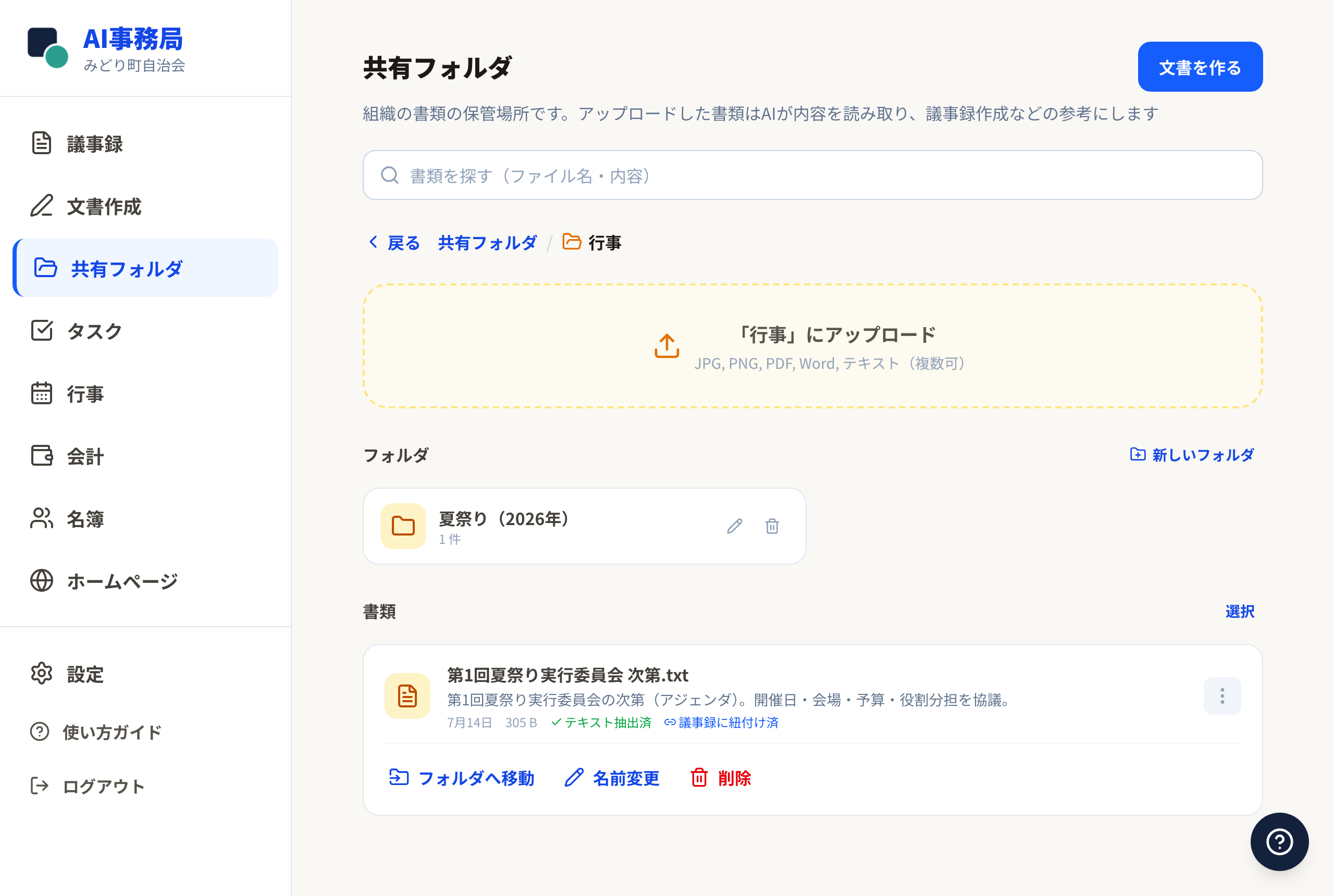
「フォルダへ移動」を押すと移動先を選ぶ欄が出るので、入れたいフォルダを選んでください。
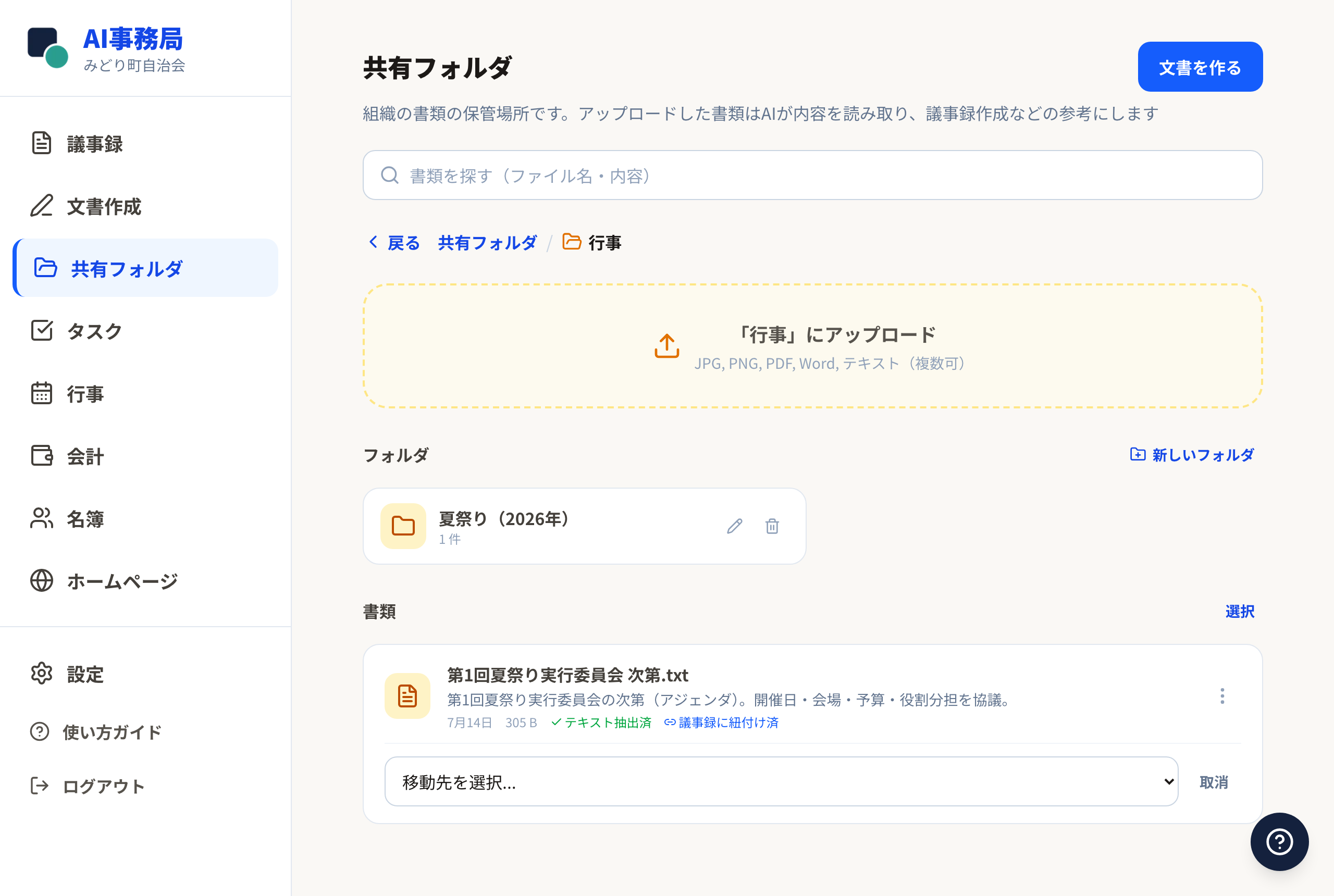
どのフォルダにも入れたくないときは「未分類へ」を選びます。
書類の名前変更・削除は、書類の右の「⋮」(点3つ)のメニューから行います。
フォルダの名前変更・削除は、フォルダの右にあるえんぴつの印(名前変更)とゴミ箱の印(削除)を押します。
- フォルダを削除しても、中の書類は消えません(「未分類」に移動します)
- 書類の削除は元に戻せません。確認の画面をよく確かめてから押してください
議事録を作るときに「参考書類」の欄でアップロードした資料は、その議事録に自動でひも付きます。議事録を開くと「添付書類」として一覧に表示されます。
会議の前にアジェンダをアップロードしておくと、AIが議事録を作るときに議題や名前を正しく書き取りやすくなります。