7. 年間行事表
総会・お祭り・清掃活動など、1年間の行事をひと目で見られる表です。担当の部署ごとに絞り込むこともできます。
1
年間行事表を見る
メニューの「行事」を押すと、4月から翌年3月まで、月ごとに行事が並んだ表が表示されます。
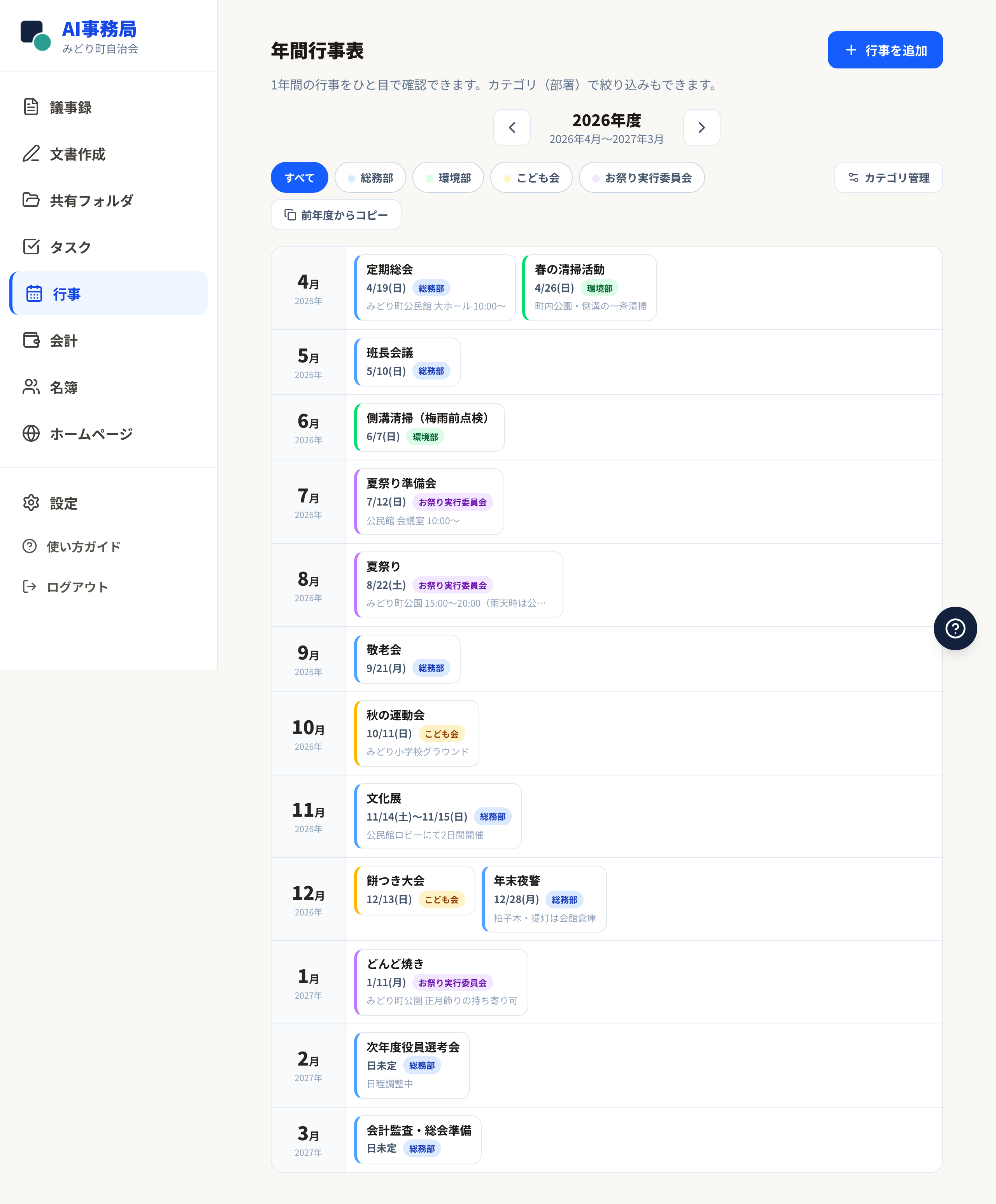
- 年度の左右の「<」「>」を押すと、前の年度・次の年度の表に切り替わります
- 別の年度を見ているときは「今年度へ」を押すと今の年度に戻ります
2
行事を追加する
右上の「行事を追加」を押すと、入力の画面が開きます。
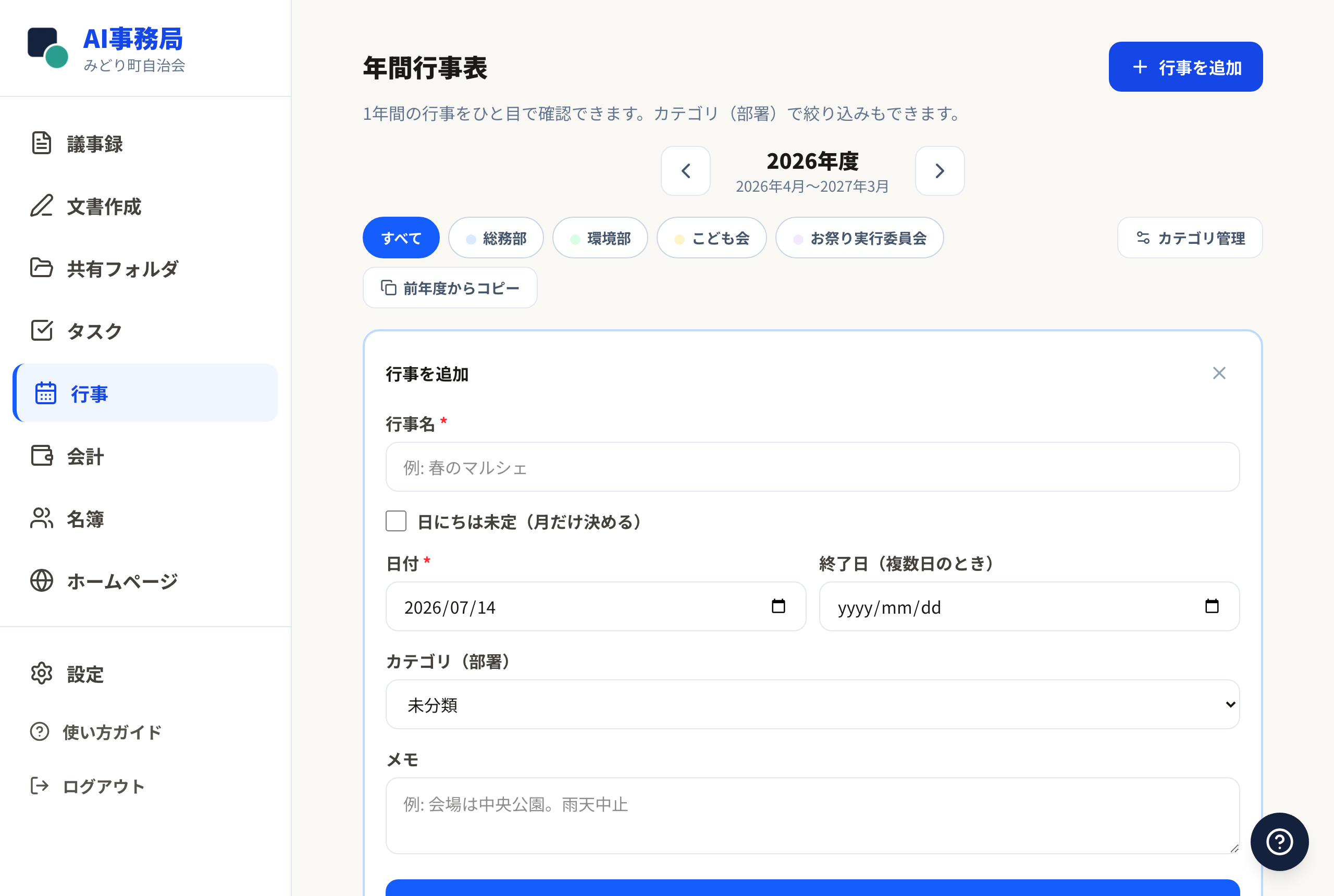
- 行事名を入力する(例:春のマルシェ)
- 日付を選ぶ。2日以上続く行事は「終了日」も選びます
- 担当のカテゴリ(部署)とメモは、必要なときだけ入力します
- 「追加する」を押す
日にちがまだ決まっていない行事は、「日にちは未定(月だけ決める)」に印を付けて月だけ選んでください。表には「日未定」と表示され、決まったらあとから日付を入れられます。
3
行事を直す・削除する
表の中の行事を押すと、その行事の入力画面が開きます。日付や名前を直して「保存する」を押してください。
行事をやめるときは、同じ画面の「削除」を押します。確認の画面が出るので、よければ「OK」を押してください。
削除した行事は元に戻せません。よく確かめてから押してください。
4
部署ごとに絞り込む(フィルター)
表の上に「すべて」とカテゴリ(部署)のボタンが並んでいます。部署のボタンを押すと、その部署が担当する行事だけが表示されます。
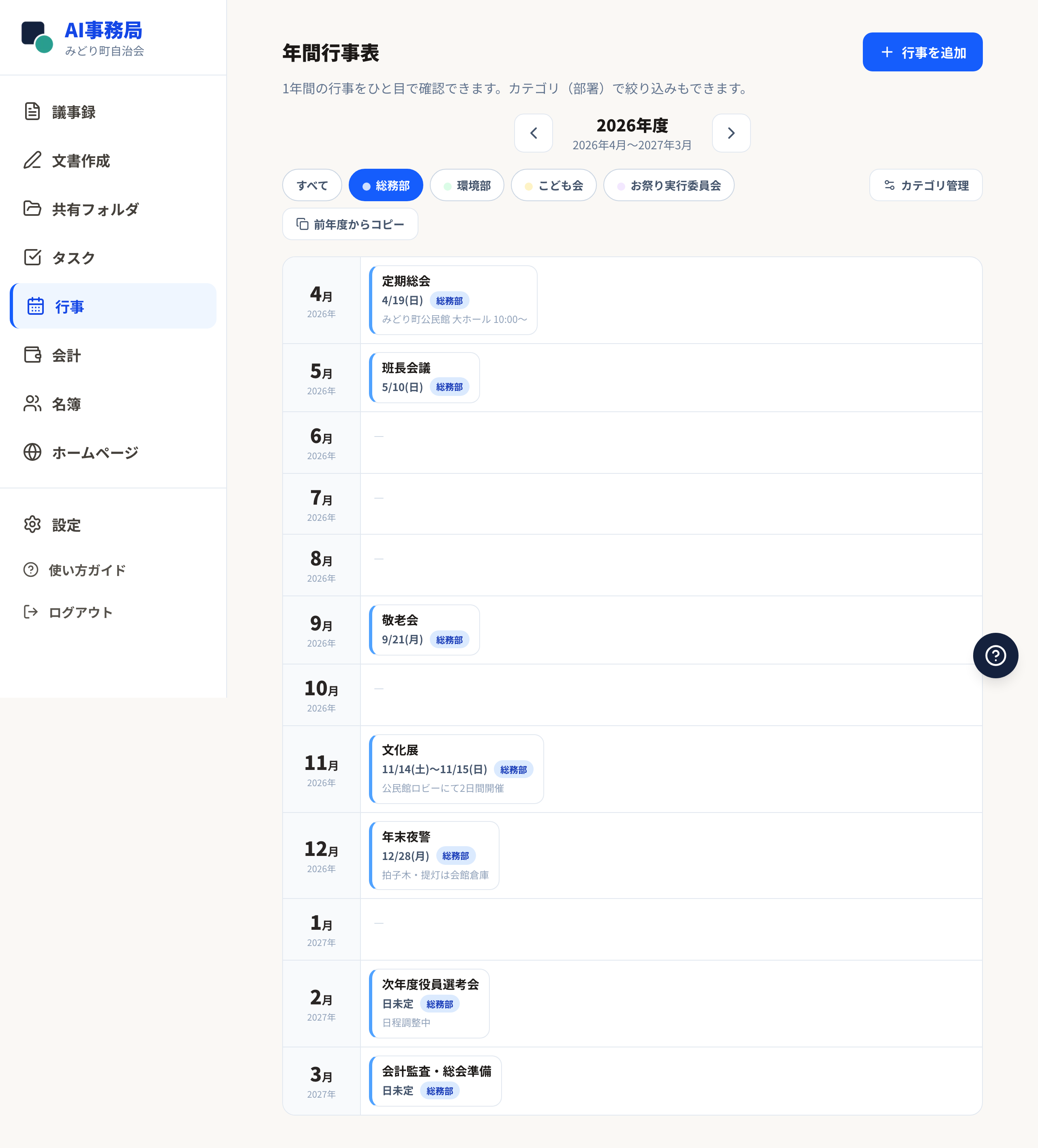
「すべて」を押すと、全部の行事の表示に戻ります。
5
カテゴリ(部署)を登録する
行事を担当する部署やグループは、「カテゴリ管理」から自由に登録できます。
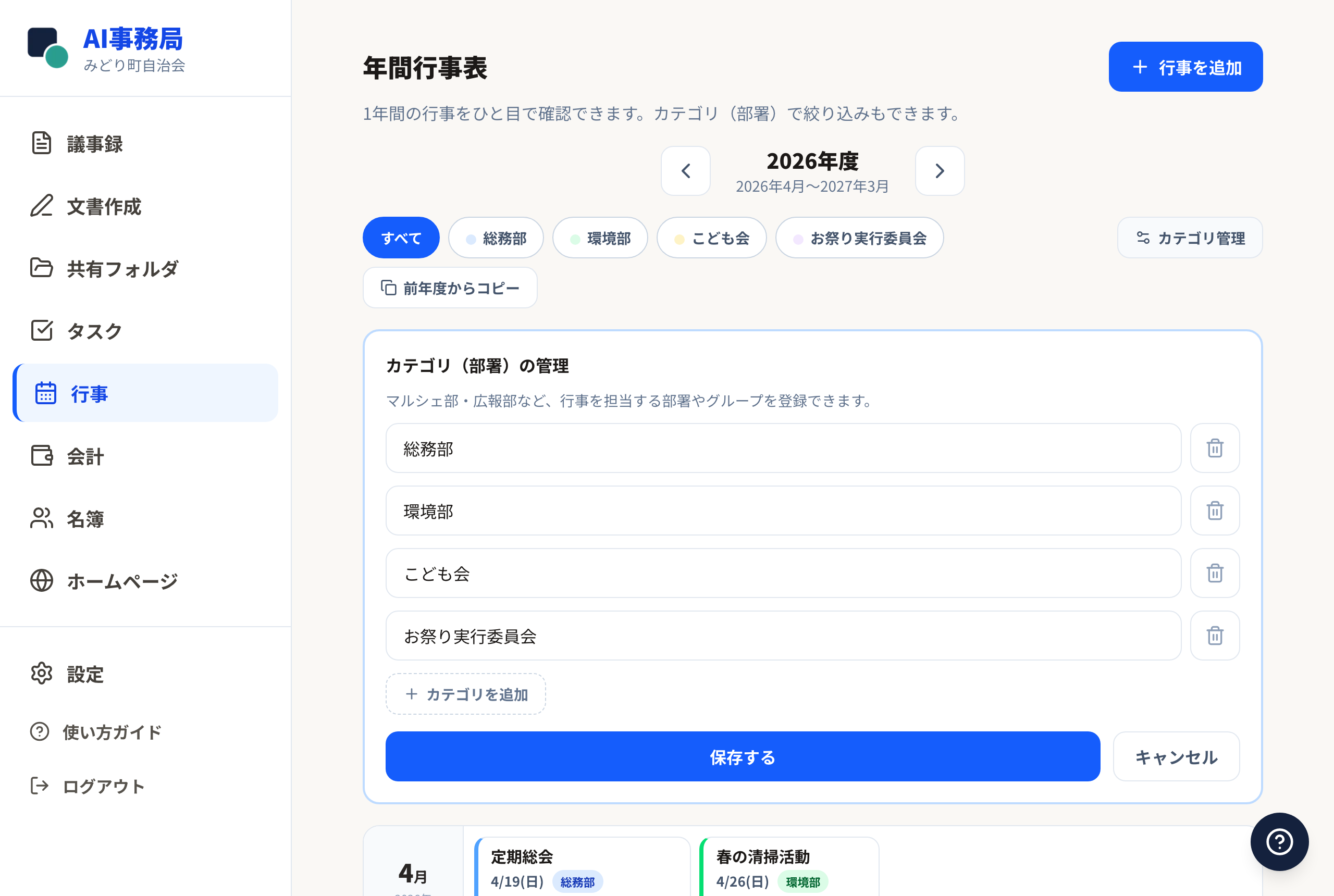
- 表の上の「カテゴリ管理」を押す
- 「カテゴリを追加」を押して、部署の名前を入力する(例:総務部、お祭り実行委員会)
- 「保存する」を押す
名前の書き替えも同じ画面でできます。カテゴリを削除するときは、右のゴミ箱の印を押してから「保存する」を押します。
行事が1件でも使っているカテゴリは削除できません。先にその行事のカテゴリを変えてから削除してください。
6
前の年度の行事表をコピーする
自治会や町内会の行事は、毎年だいたい同じ時期にあります。新しい年度の表を作るときは、「前年度からコピー」を押すと、前の年度の行事がまとめて写されます。
- 年度の「>」を押して、新しい年度の表に切り替える
- 「前年度からコピー」を押す
- 確認の画面で「OK」を押す
日付は1年後の同じ日で写されます。曜日は年によってずれるので、日程が決まった行事から順に直していってください。
同じ年度で2回コピーすると、行事が二重に登録されます。コピーは年度のはじめに1回だけ押してください(二重になったときは、行事を押して「削除」で消せます)。