8. 会計(会費・寄付・支出・決算)
会費や寄付、支出をふだんから記録しておくと、年度末の決算報告書がボタン1つでできあがります。
会計の画面の見かた
メニューの「会計」を開くと、今年度の収入・支出・繰越の見込みが表示されます。
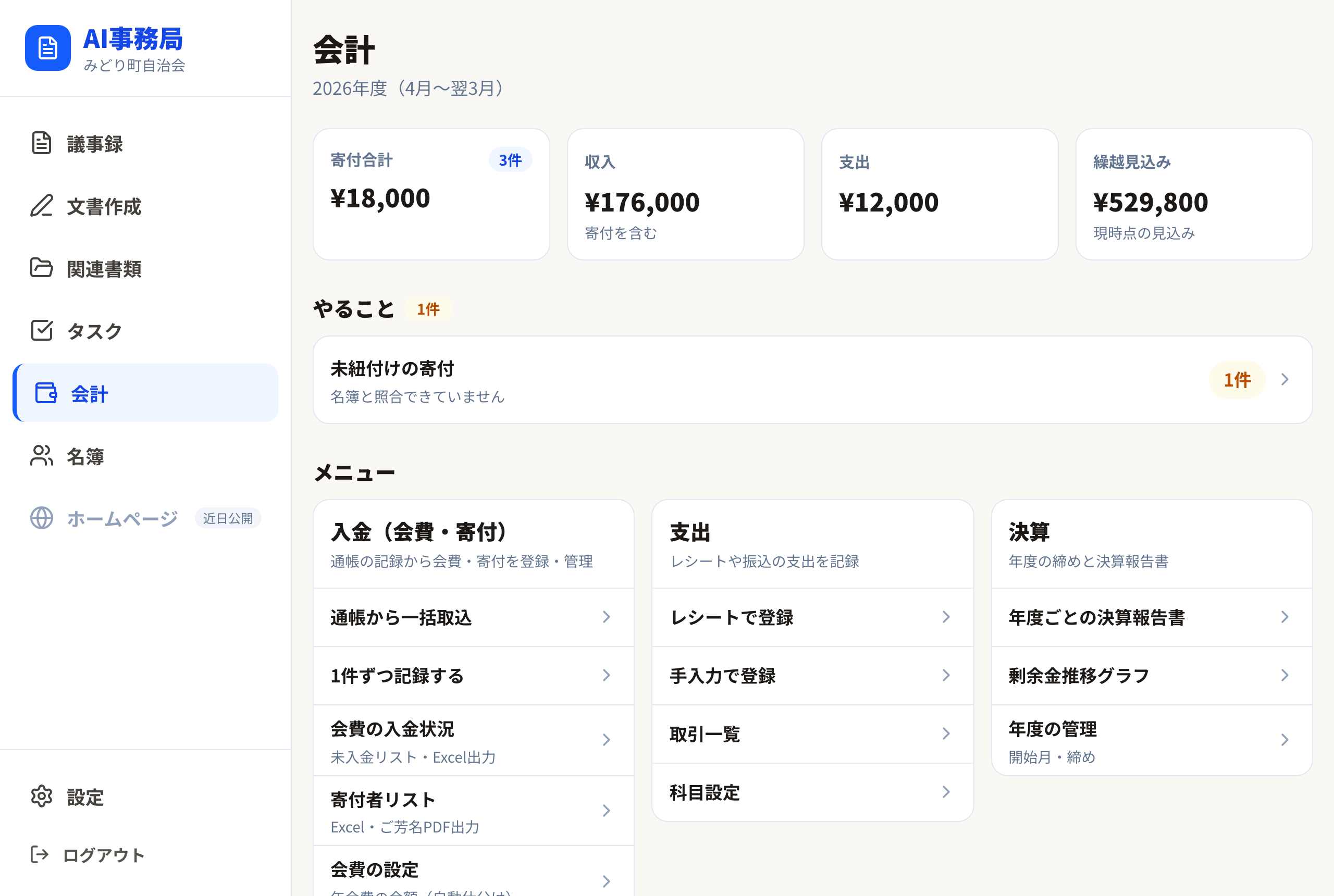
- やること — 確認が必要なもの(名簿とひも付いていない寄付など)が自動で表示されます
- 寄付・支出・決算 — それぞれの操作はここから進みます
会費・寄付を記録する
会計の画面で「1件ずつ記録する」を押します。
- 通帳に印字されたカタカナの名前を入力します
- 入力すると、名簿から同じ名前の会員を自動で探してくれます
- 金額と入金日を入れて、「この内容で記録する」を押します
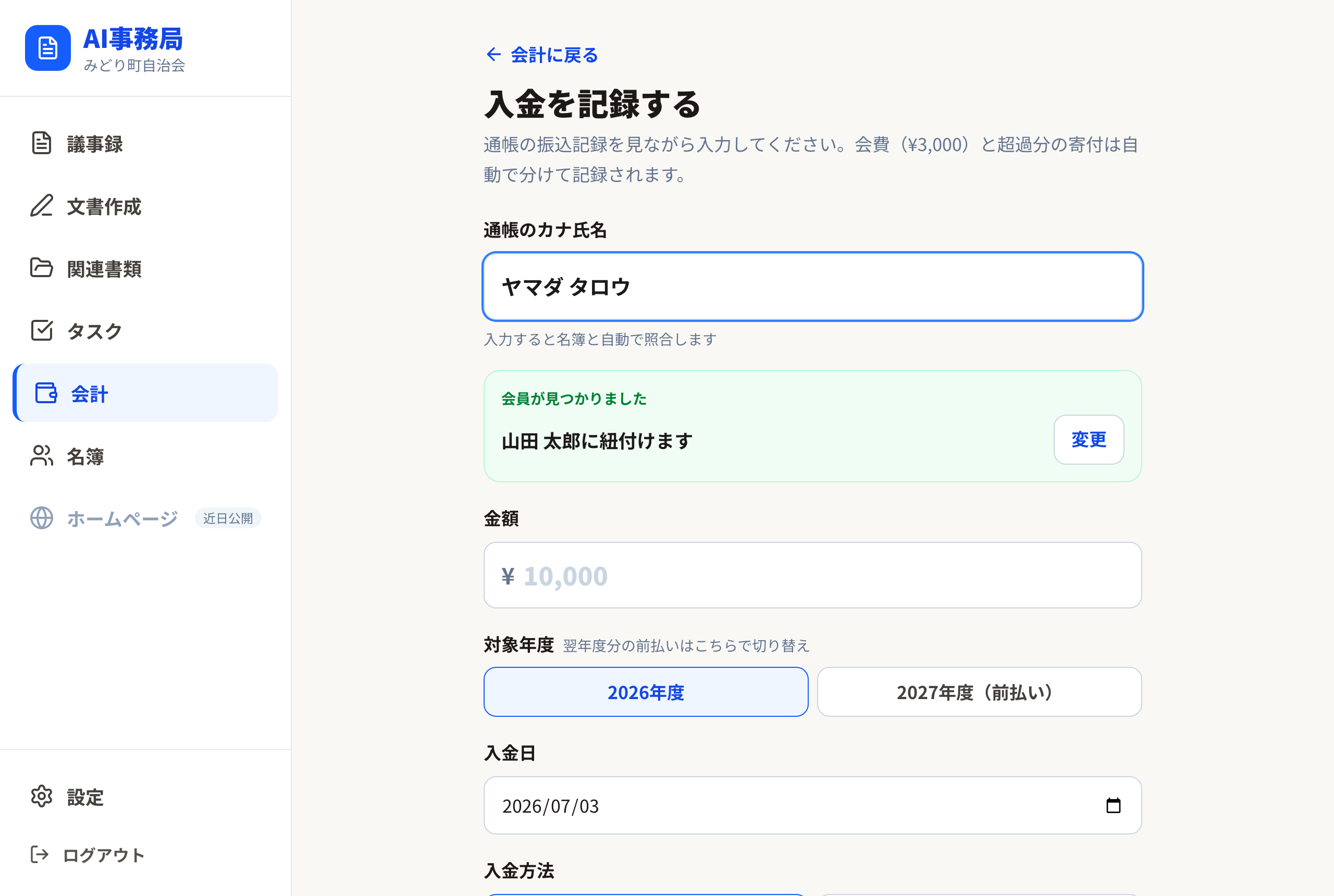
年会費の金額を設定している場合、名簿の会員に紐づけると、その金額までを会費、超えた分を寄付として自動で分けて記録してくれます。金額は会計の画面のメニューにある「会費の設定」から設定できます(管理者のみ)。たとえば年会費を3,000円に設定した状態で8,000円の入金があると、会費3,000円+寄付5,000円に分かれます。
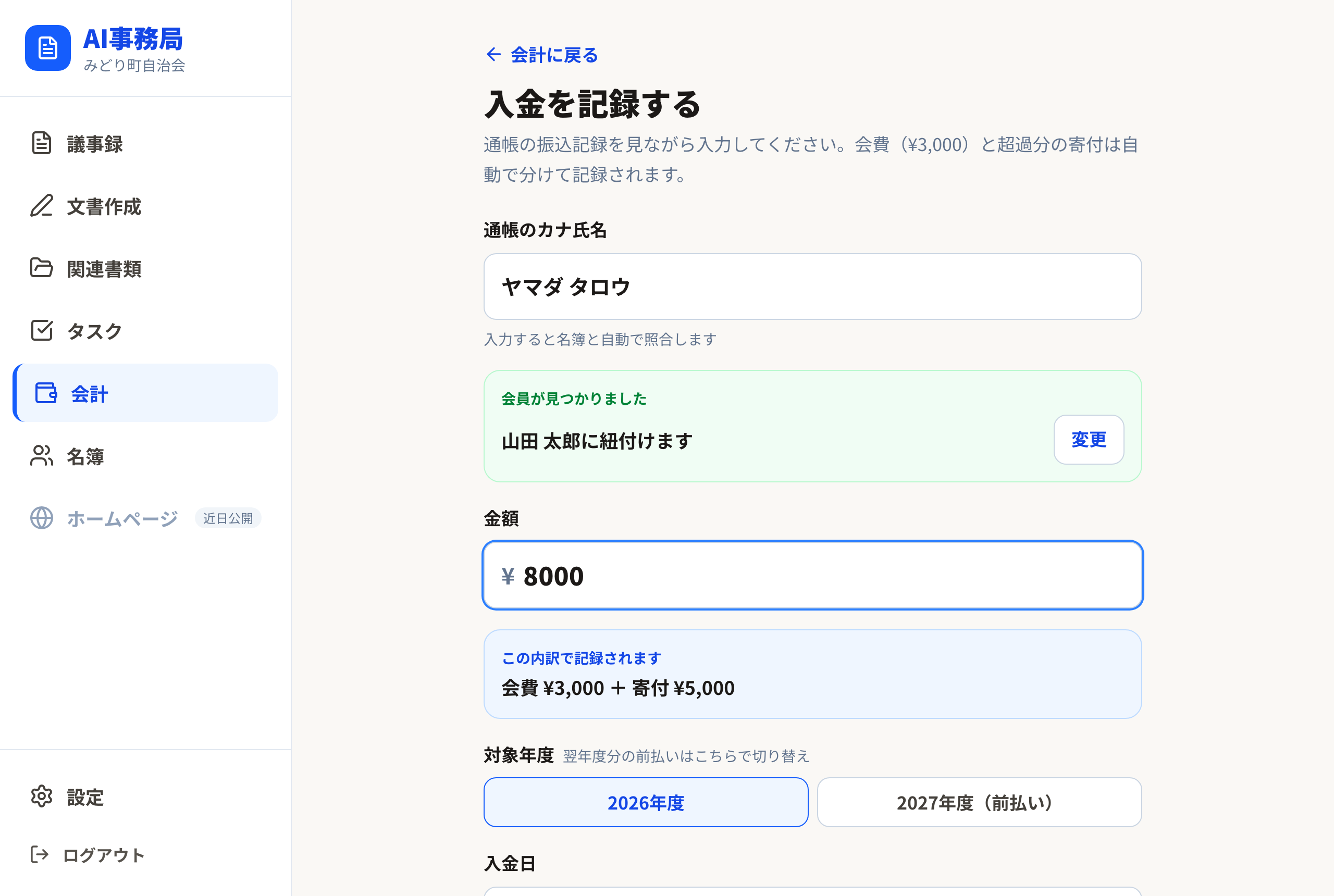
入金の登録画面には「対象年度」の選択があります。今年度分と一緒に来年度分の会費を受け取ったときは、来年度分の入金だけ「翌年度(前払い)」を選んで登録してください。
- 前払いの会費は、決算報告書に「会費前受金」として正しく別枠で記録されます
- 決算報告書には「前受金の内訳」として、誰から・いつ・いくら受け取ったか(対象年度別)の一覧も表示されます
- 「会費の入金状況」(次の項目)でも、来年度の納入としてきちんとカウントされます
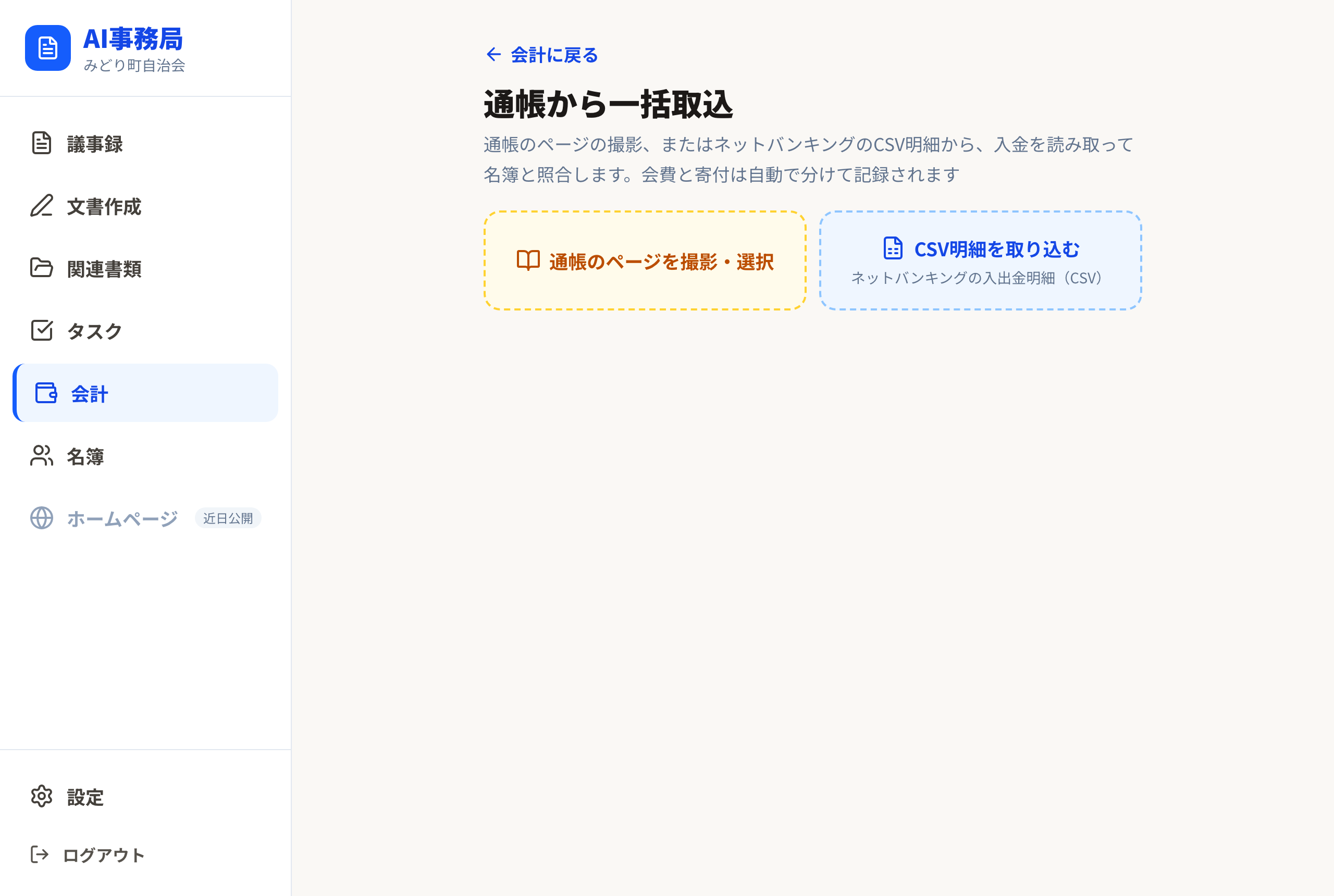
入金や支払いが多いときは、まとめて取り込めます。会計の画面で「通帳から一括取込」を押すと、2つの方法が選べます。
通帳のページを撮影
通帳のページをスマートフォンで撮影してアップロードすると、AIが入金と出金の両方の行を読み取って一覧にします。
ネットバンキングのCSV明細
銀行のサイトからダウンロードした入出金明細(CSVファイル)をそのままアップロードできます。撮影の手間なく、まとめて読み込めます。
どちらの方法でも、読み取った入金と出金がそれぞれ一覧で表示されます。まず入金の一覧を確認し、登録したい行にチェックを付けて、「チェックした ○件を入金として登録する」を押すと、会費と寄付が自動で仕分けされて登録されます。
続いて、その下の出金の一覧も同じ画面で確認できます。出金の登録のしかたは、この章の「支出を記録する」で説明します。
会計の画面の「会費の入金状況」を開くと、年度ごとに会員一人ひとりの納入状況が一覧で確認できます。
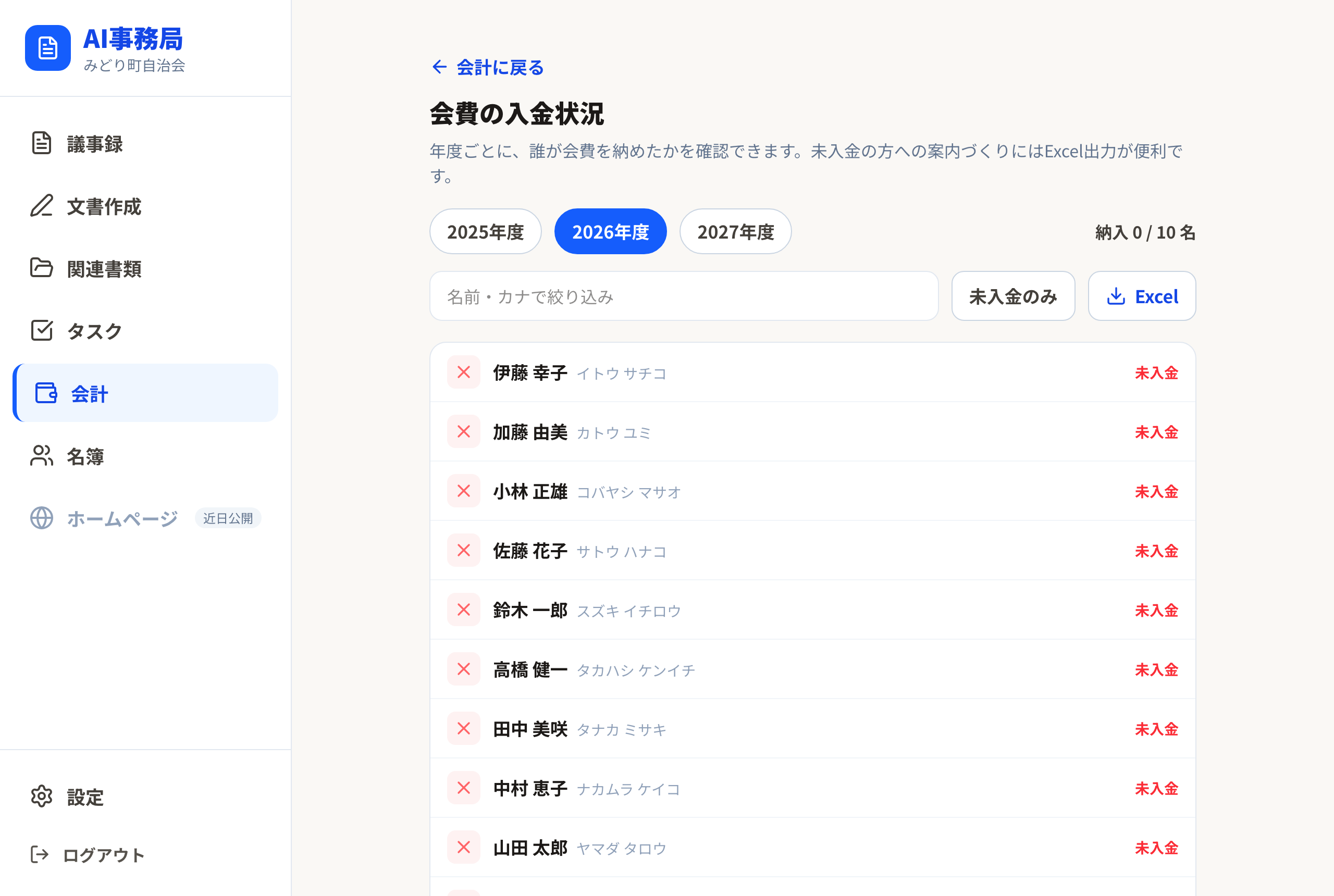
「未入金のみ」を押すと、まだ会費を納めていない方だけに絞り込めます。督促のご案内を送るときに便利です。
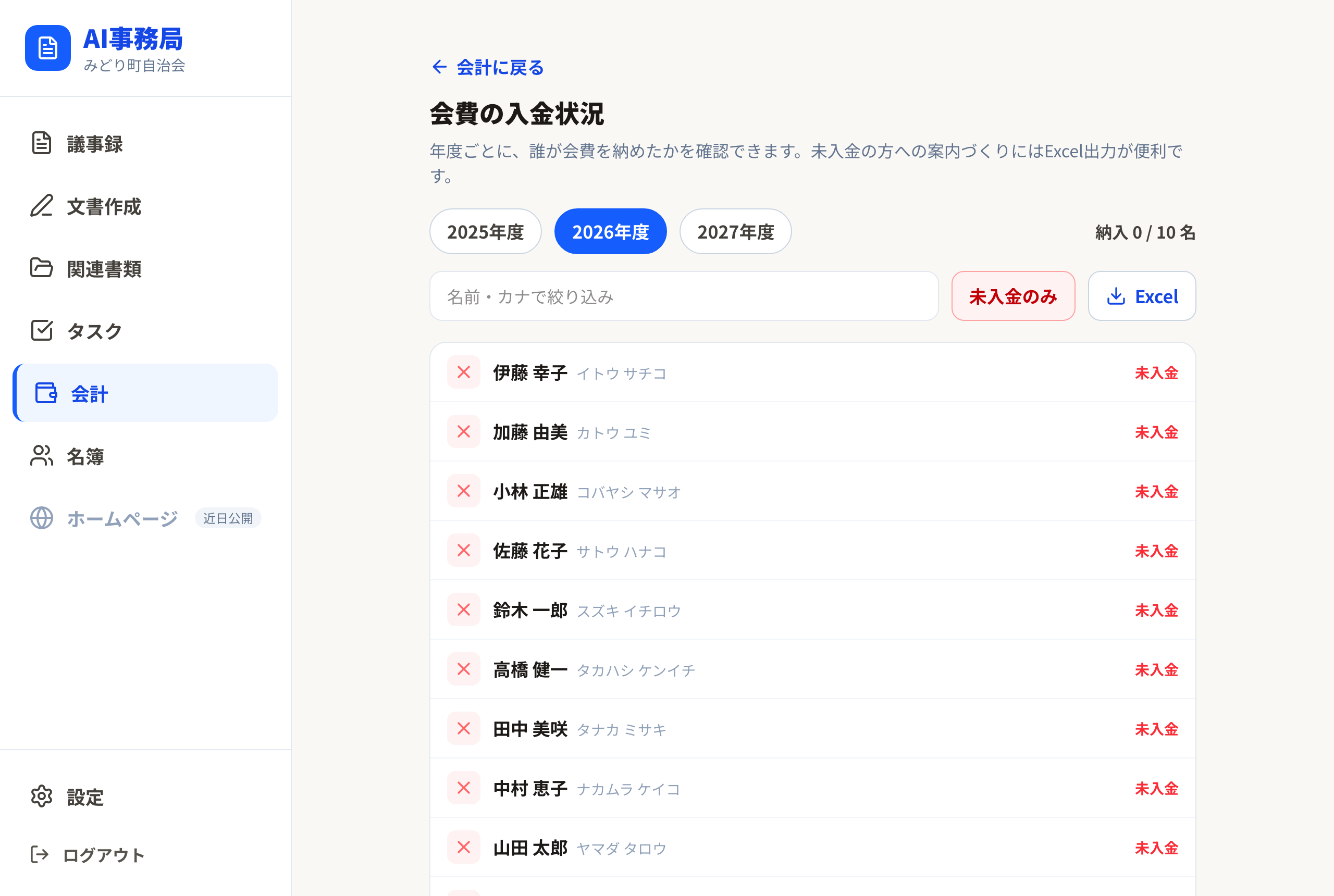
右上の「Excel」を押すと、今表示している一覧をそのままExcelでダウンロードできます。宛名ラベルの作成などにお使いください。
寄付者リストを確認する
会計の画面の「寄付者リスト」では、寄付として記録された分だけを年度ごとに確認できます。名簿の「寄付リストに表示」設定にした項目(班・卒回など)も列に表示されます。
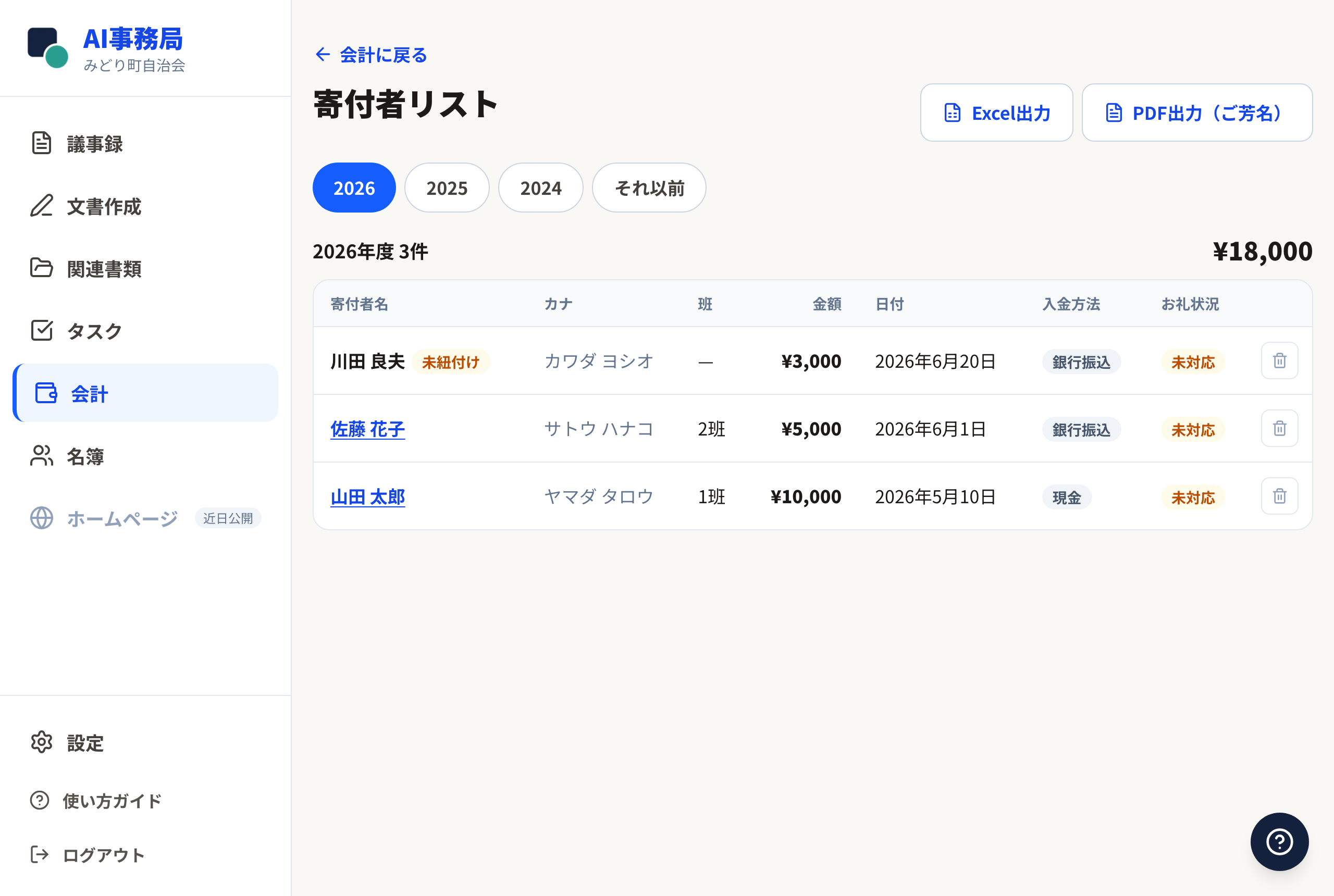
右上の「Excel出力」、「PDF出力(ご芳名)」もこの画面から行えます。
誤って登録した寄付を消したいときは、その行の右側にあるごみ箱ボタンを押してください。確認の画面で「OK」を押すと削除されます。
協賛の声かけ状況を管理する(協賛・寄付が中心の団体向け)
フリーペーパーの協賛集めなど、名簿の方々に「今年(今号)の協賛のお願い」をして回る団体向けの画面です。会計の画面の「協賛の声かけ状況」を押すと、年度ごとに名簿の全員が並び、誰に声をかけ、どこから入金があったかをひと目で確認できます。
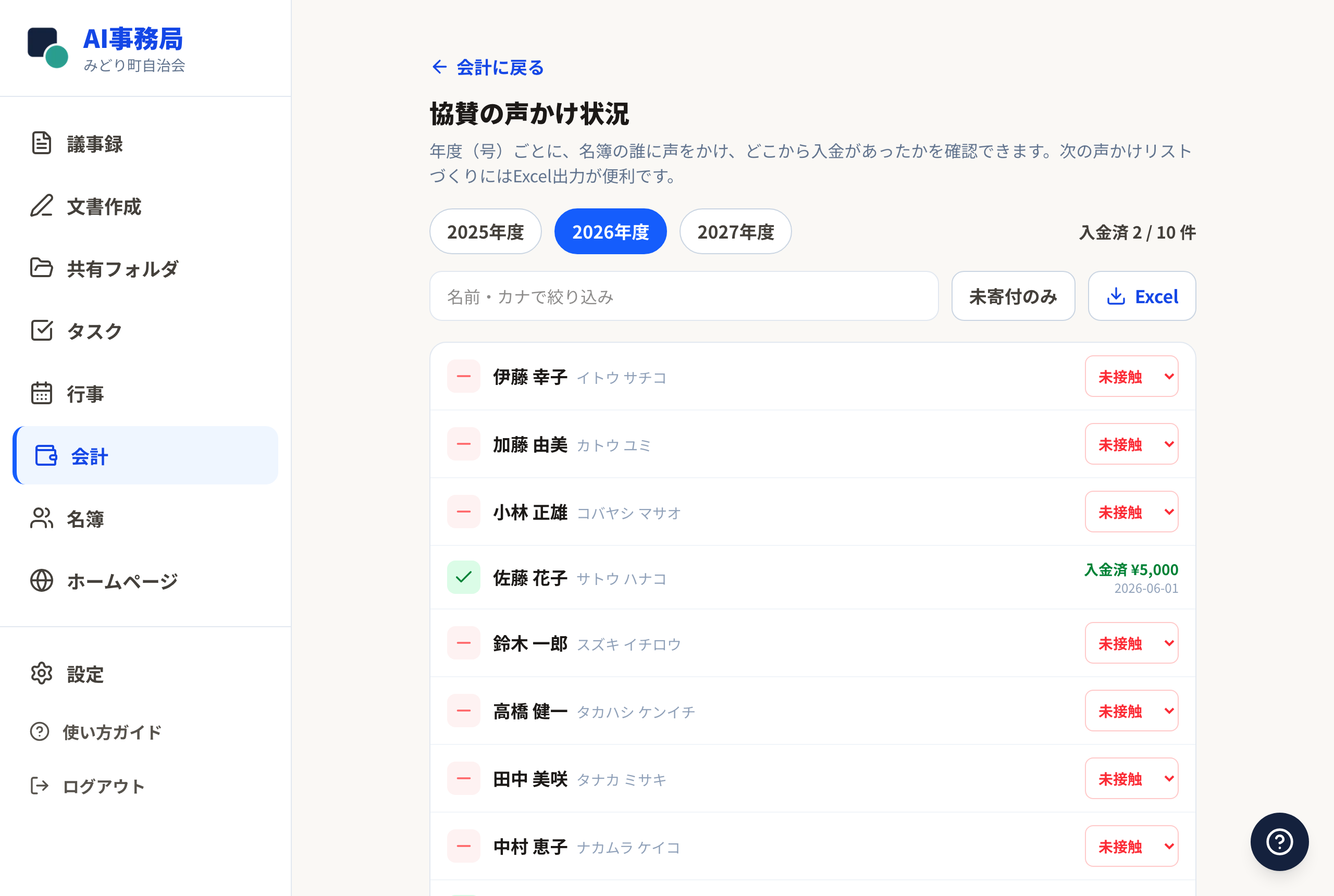
上の年度ボタンで号(年度)を切り替えられます。入金があった方は緑のチェックと金額・入金日が自動で表示されます。
「未寄付のみ」を押すと、まだ入金のない方だけに絞り込めます。「Excel」を押せばその一覧をダウンロードでき、次の声かけリストづくりに便利です。
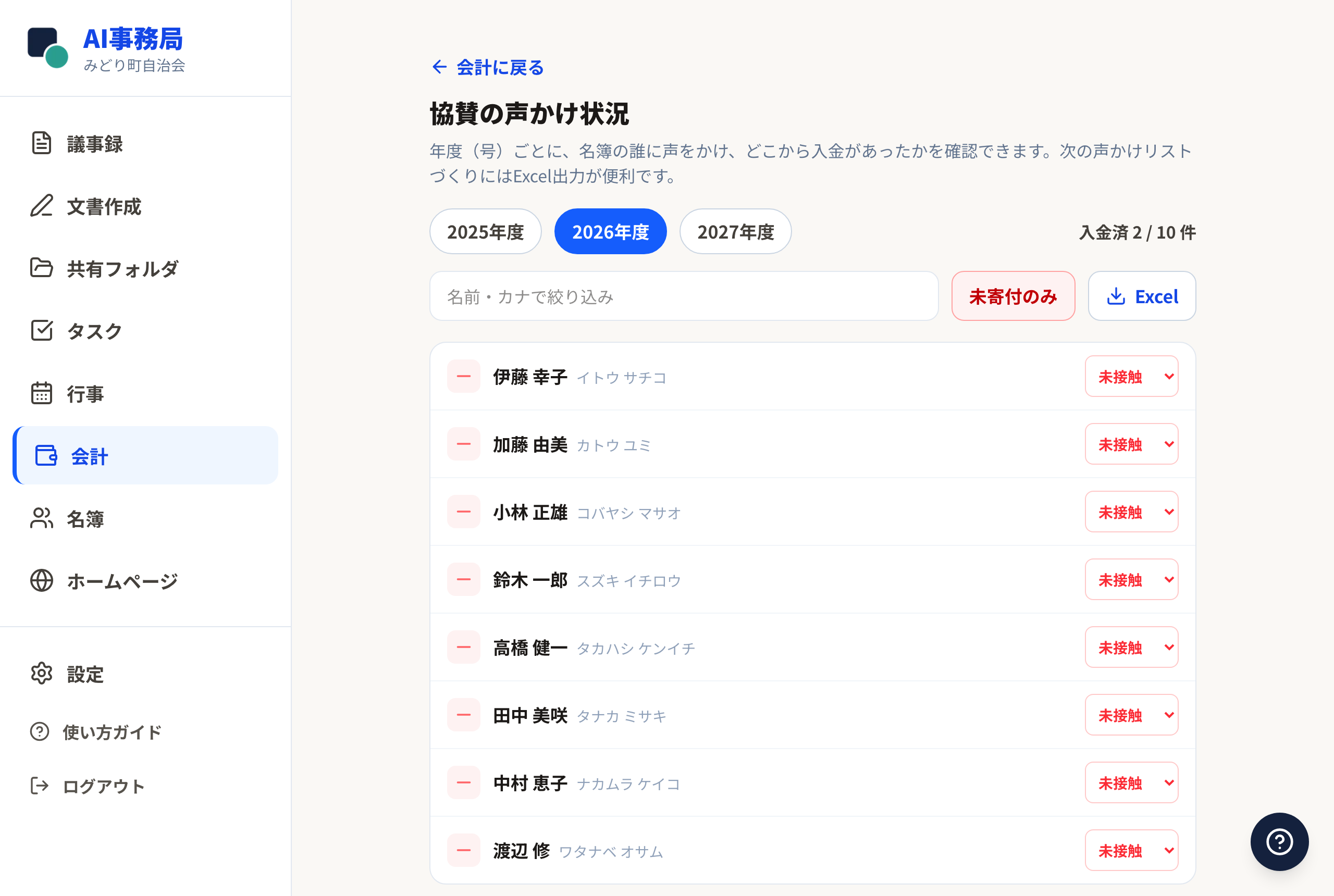
各行の右側のボタンで、未接触・声かけ中・辞退を選べます。お願いの電話をかけたら「声かけ中」、お断りの返事があったら「辞退」に変えておくと、次に見たときに迷いません。
この画面が最初から表に出ているのは、設定で「収入のかたち」を「協賛型」にした団体です。会費が中心の団体(PTA・自治会など)でも、設定を「併用」にすると同じ画面を使えます(くわしくは設定のページへ)。
支出を記録する
会計の画面の「支出」から「支出を登録」を押します。登録のしかたは2通りです。
レシートで登録
レシートや領収書を写真に撮ってアップロードすると、AIが金額・日付・科目を読み取って入力してくれます。確認して登録するだけです。アップロードしたレシートの画像は、証票として取引に自動で添付されます(証票はこの章の「記録を直す・消す」で説明します)。
手入力で登録
支払先(例: 〇〇印刷株式会社)、内容、科目(事務用品費など)、金額、日付を自分で入力します。支出のときは支払先を必ず入れてください。
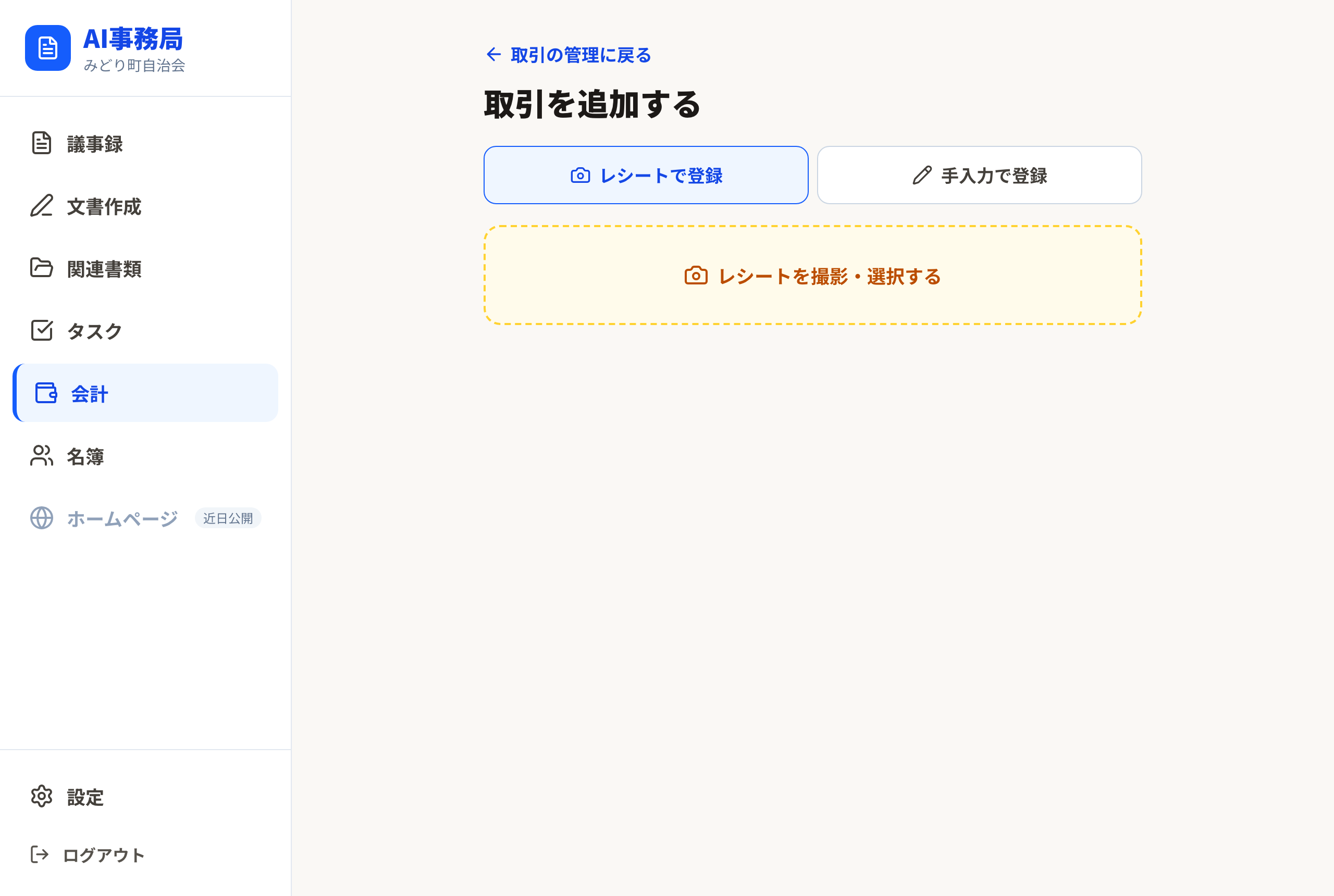
引き落としや振込での支払いが多いときは、通帳からまとめて登録できます。支出の画面で「通帳から一括取込」を押します(会計の画面の入金のところにある「通帳から一括取込」と同じ画面です)。
通帳のページの撮影、またはネットバンキングのCSV明細を取り込むと、画面の下のほうに「○件の出金を読み取りました」と、出金の一覧が表示されます。
行ごとに、次の3つを確認します。
- 科目 — 通帳の記載から自動で提案されます。違っていたら選び直してください(そのままでも登録できます)
- 支払先 — 通帳の相手先の記載が自動で入ります。わかりやすい名前に直せます(支払先は必ず入れてください。空のままの行は登録できません)
- チェック — 振込手数料や、別の口座へのお金の移動など、支出でない行はチェックを外してください
確認できたら、下の「チェックした ○件を支出として登録する」を押します。まとめて支出として登録されます。
登録した支出は「取引一覧」(この章の「記録を直す・消す」)に「通帳取込」の印付きで並びます。
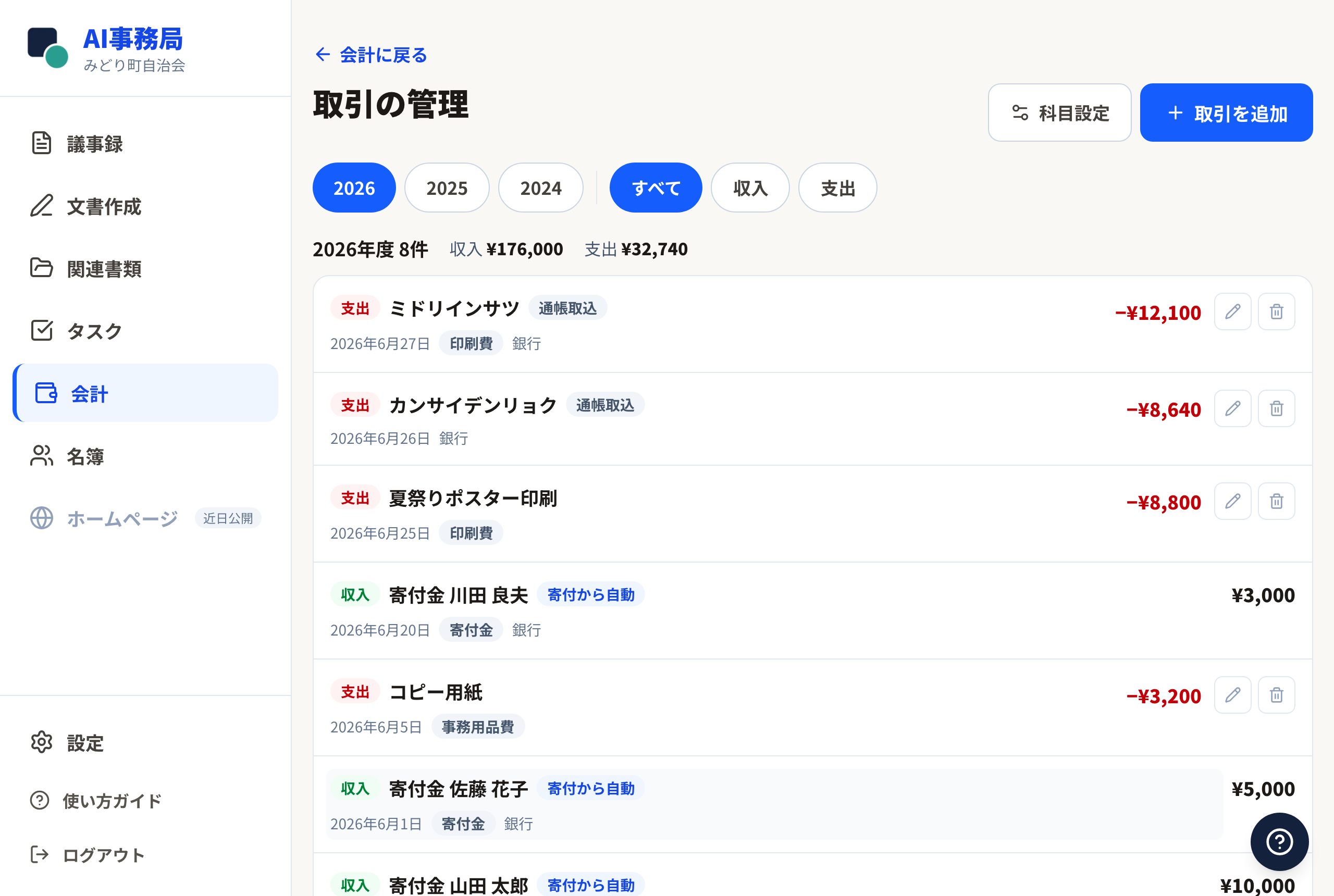
会場費や印刷代など、くり返し発生する支出はテンプレートにしておくと、ボタン1つで登録できます。
支出の画面の「取引一覧」を開くと、いちばん上に「よく使う支出から登録」という枠があります。登録したい支出のボタンを押し、続けて「登録」を押すと、今日の日付で支出が記録されます。
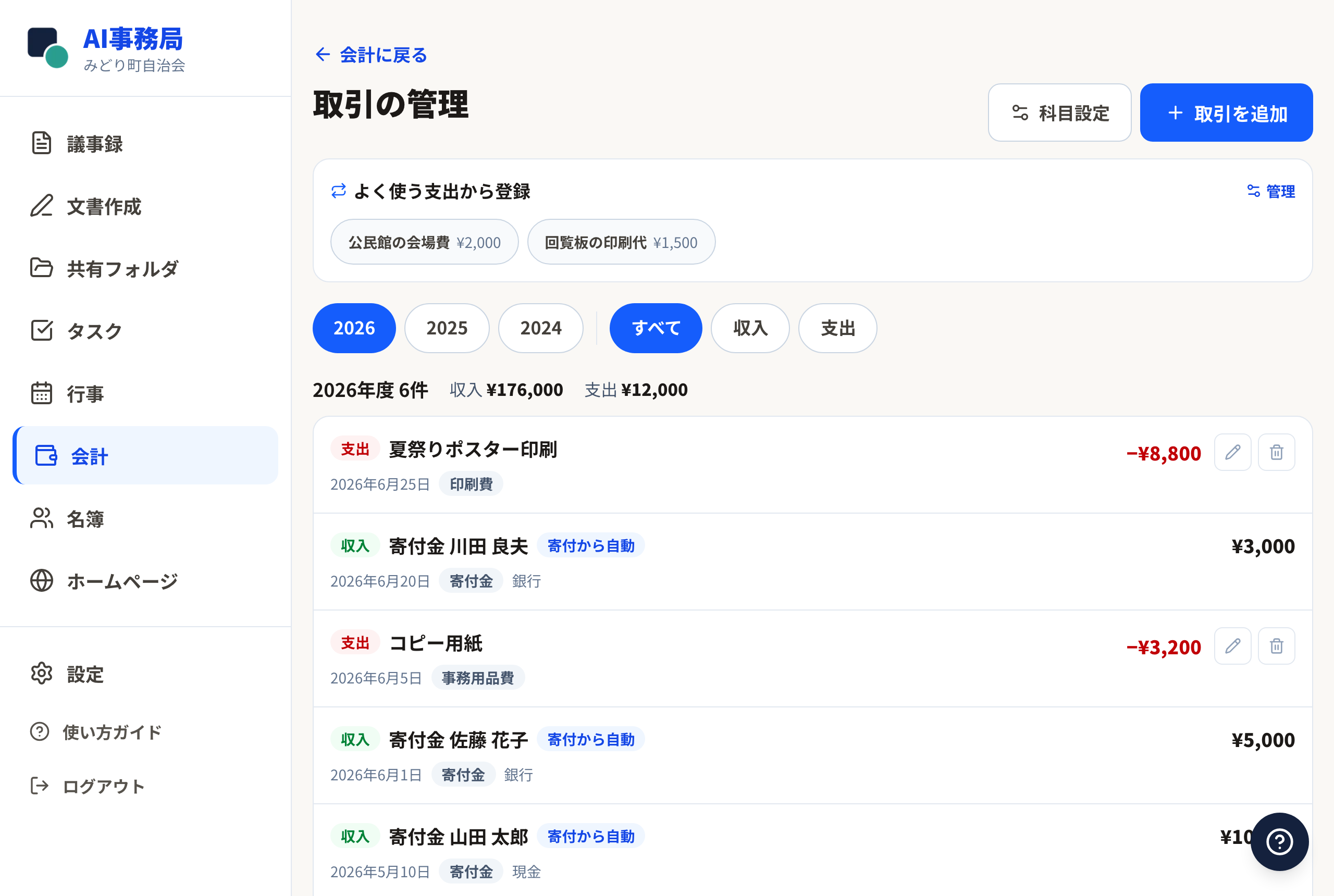
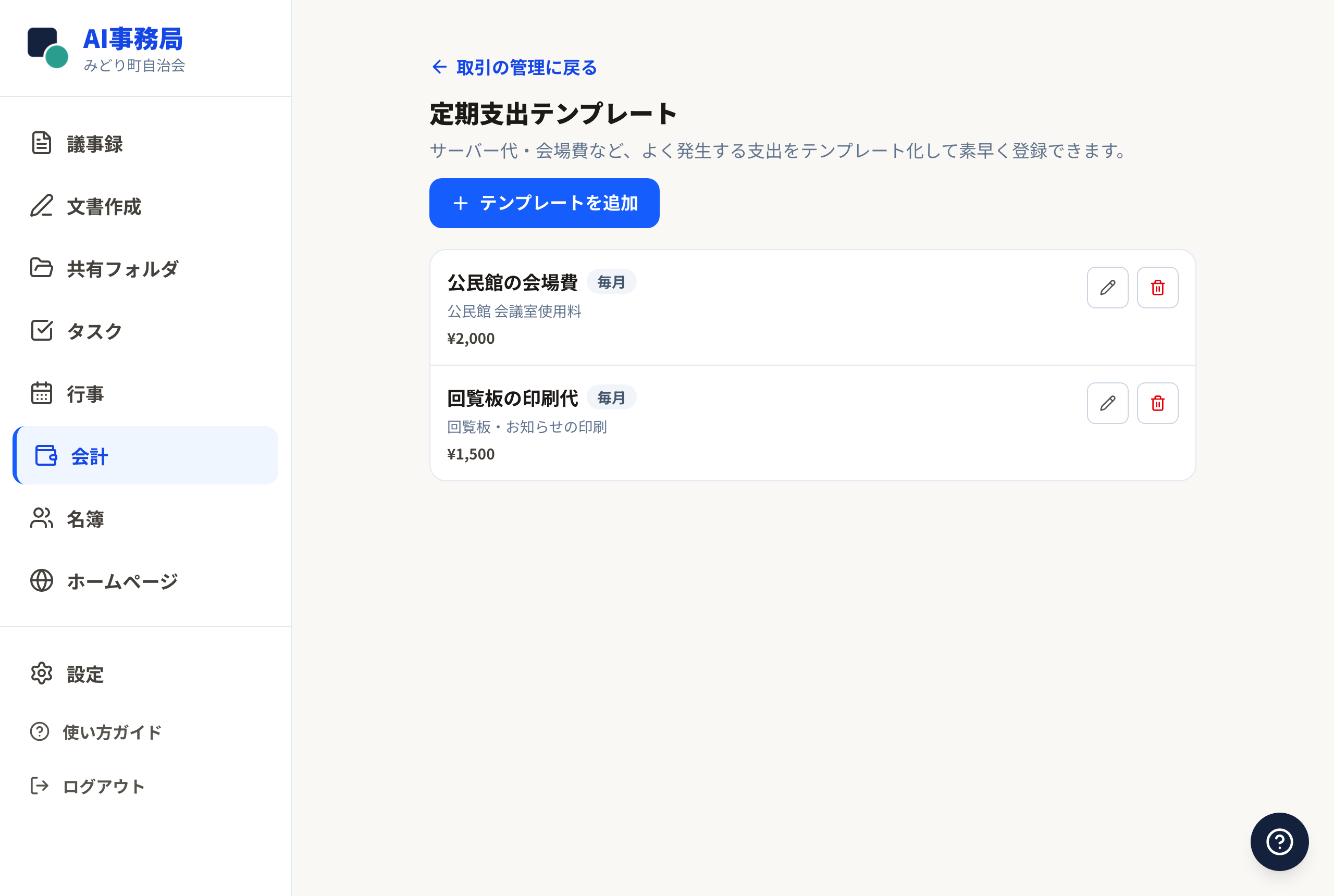
テンプレートを作る・直すときは、枠の右上の「管理」を押します。「定期支出テンプレート」の画面が開くので、「テンプレートを追加」からテンプレート名・内容・科目・金額を登録してください。えんぴつのボタンで編集、ごみ箱のボタンで削除できます。
支出の画面の「取引一覧」を開くと、収入・支出の記録が新しい順に並びます。年度や「収入 / 支出」で絞り込めます。
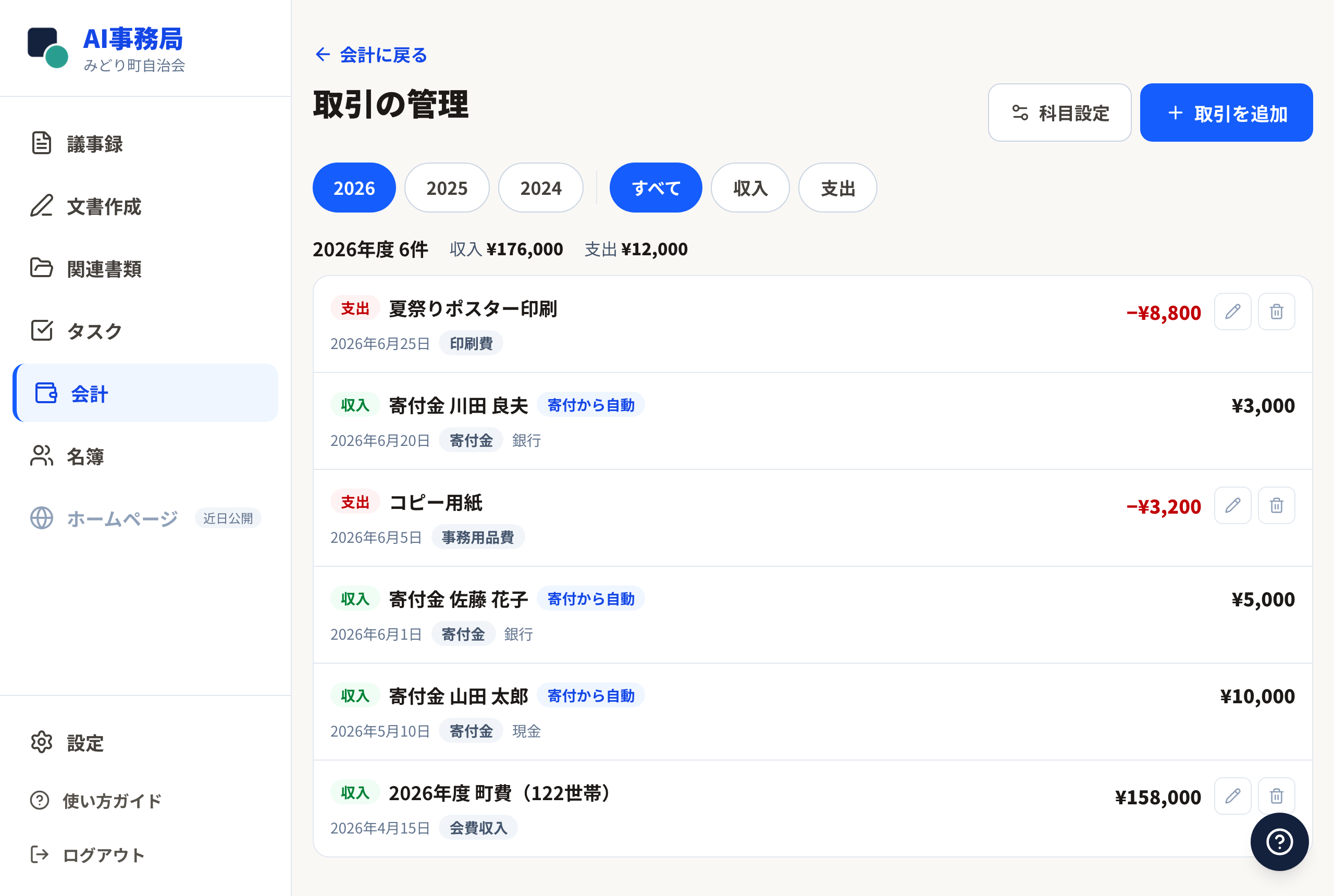
各行の右側には、2つのボタンがあります。
- えんぴつのボタン — 内容・金額・日付・科目をその場で直せます
- ごみ箱のボタン — その記録を削除します
行の内容の部分を押すと、その取引の詳細が開きます。ここでは「証票(レシート・領収書)」として、取引にひも付いたレシートなどの画像を確認できます。
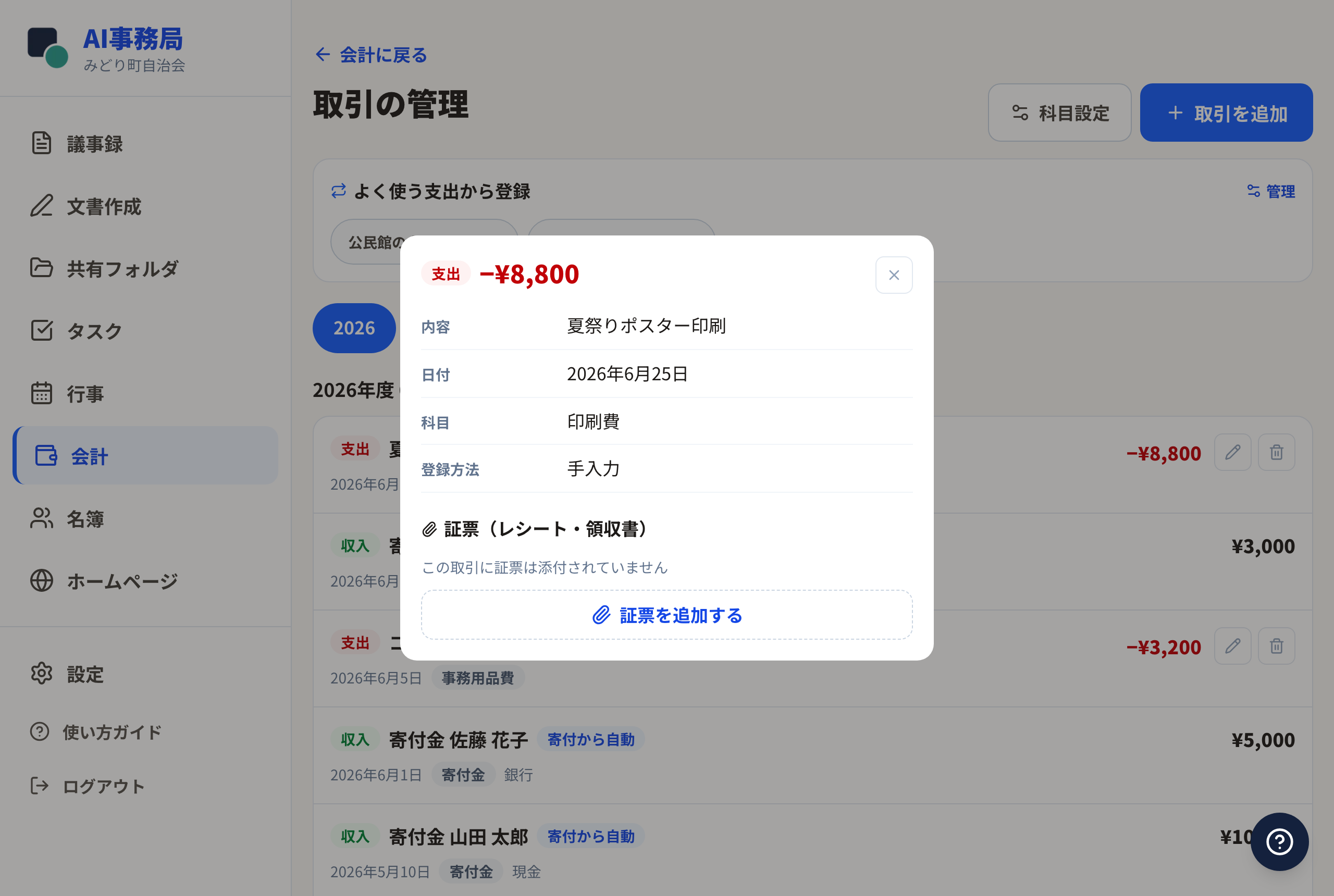
- 「レシートで登録」した支出には、レシートの画像が自動で添付されています
- 「証票を追加する」を押すと、あとからレシートや領収書の写真を添付できます(1つの取引に複数枚OK)
- 添付した証票は、ごみ箱のボタンで削除できます
決算報告書を作る(年度末)
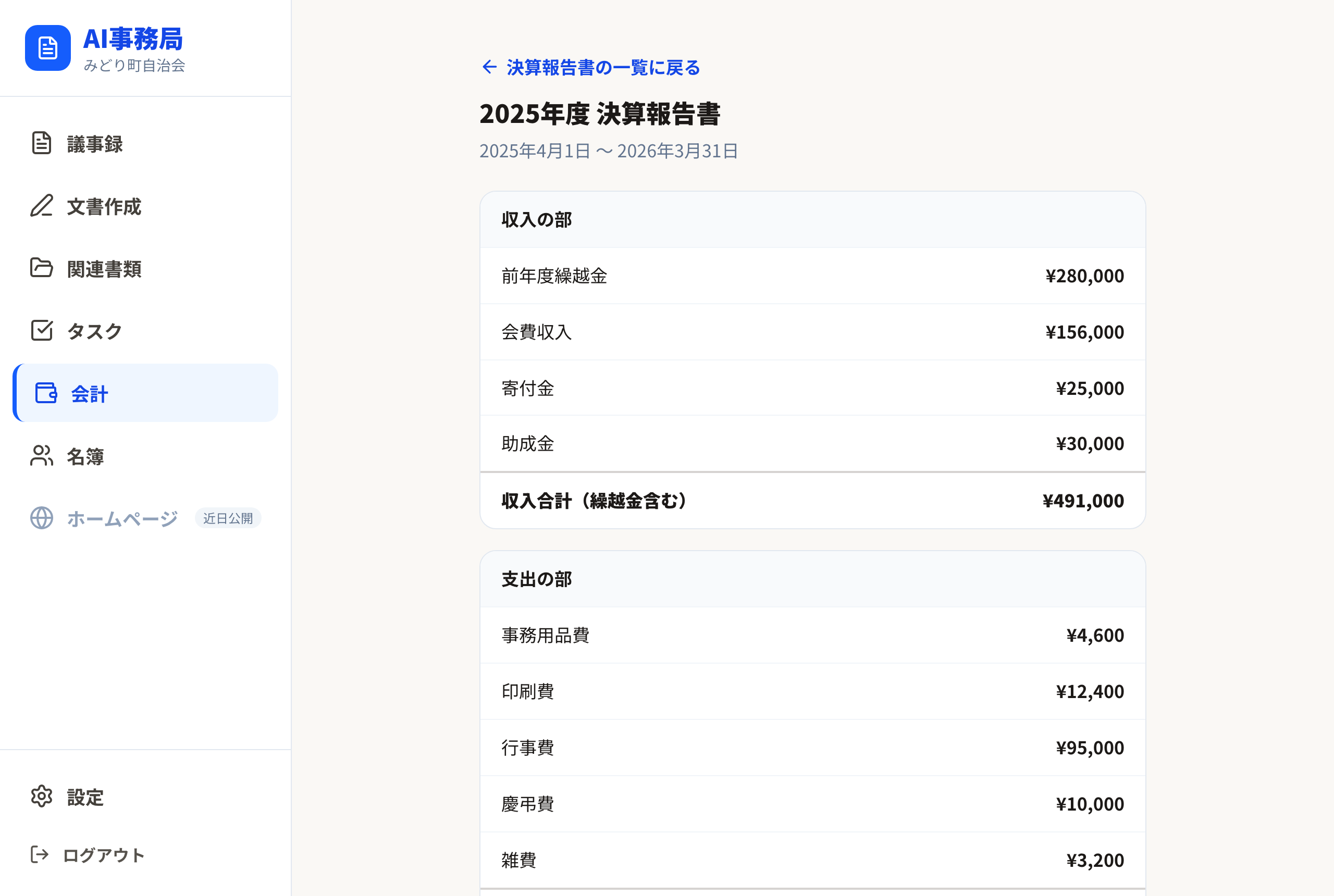
会計の画面の「決算」から「決算報告書」を開きます。年度ごとの一覧と、繰越金の推移グラフが表示されます。
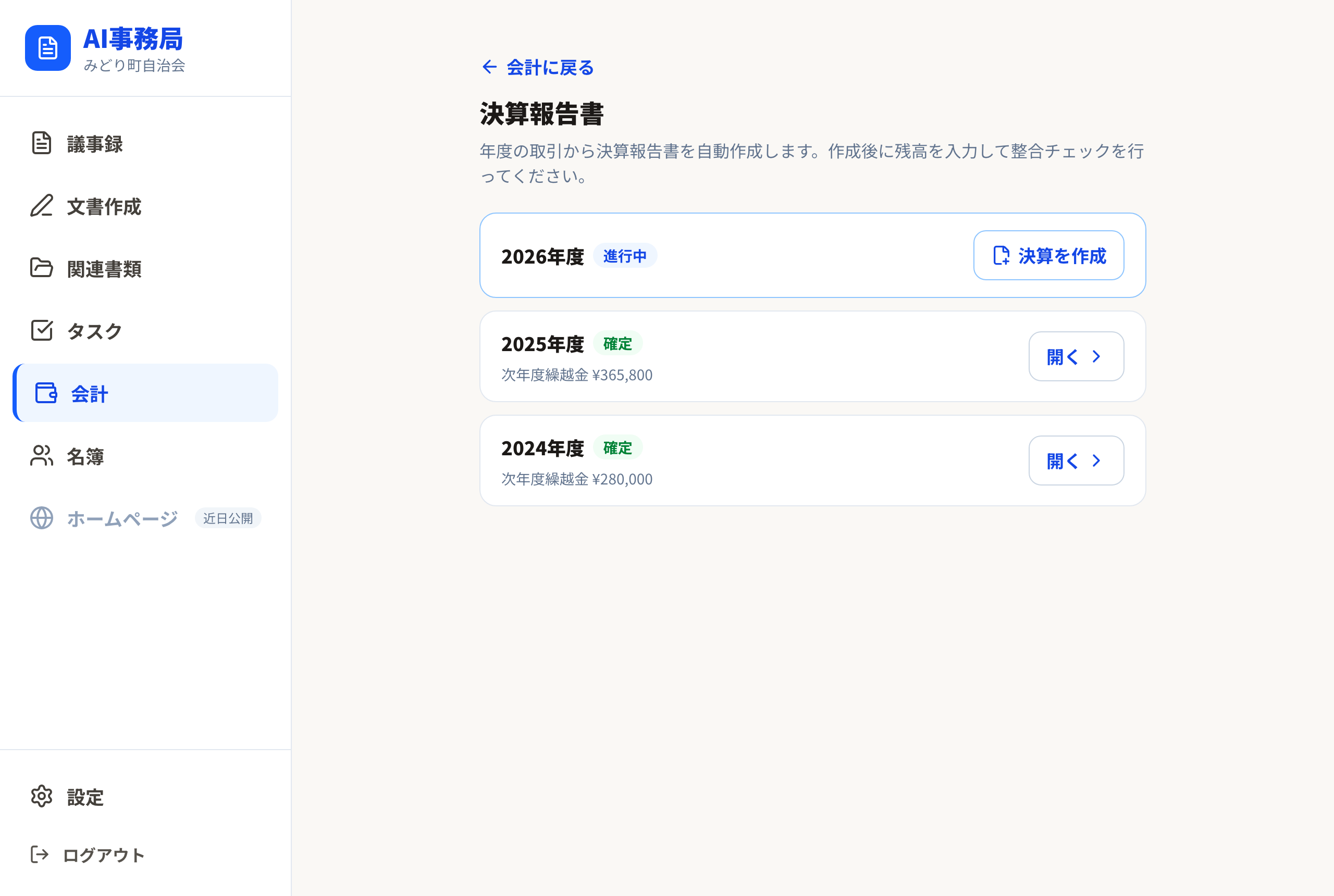
作りたい年度を選んで「取引データから作成する」を押すと、1年分の記録が科目ごとに集計された報告書ができあがります。
- 前期繰越金は前年度の決算から自動で引き継がれます
- 次年度繰越金(前期繰越+収入−支出)も自動で計算されます
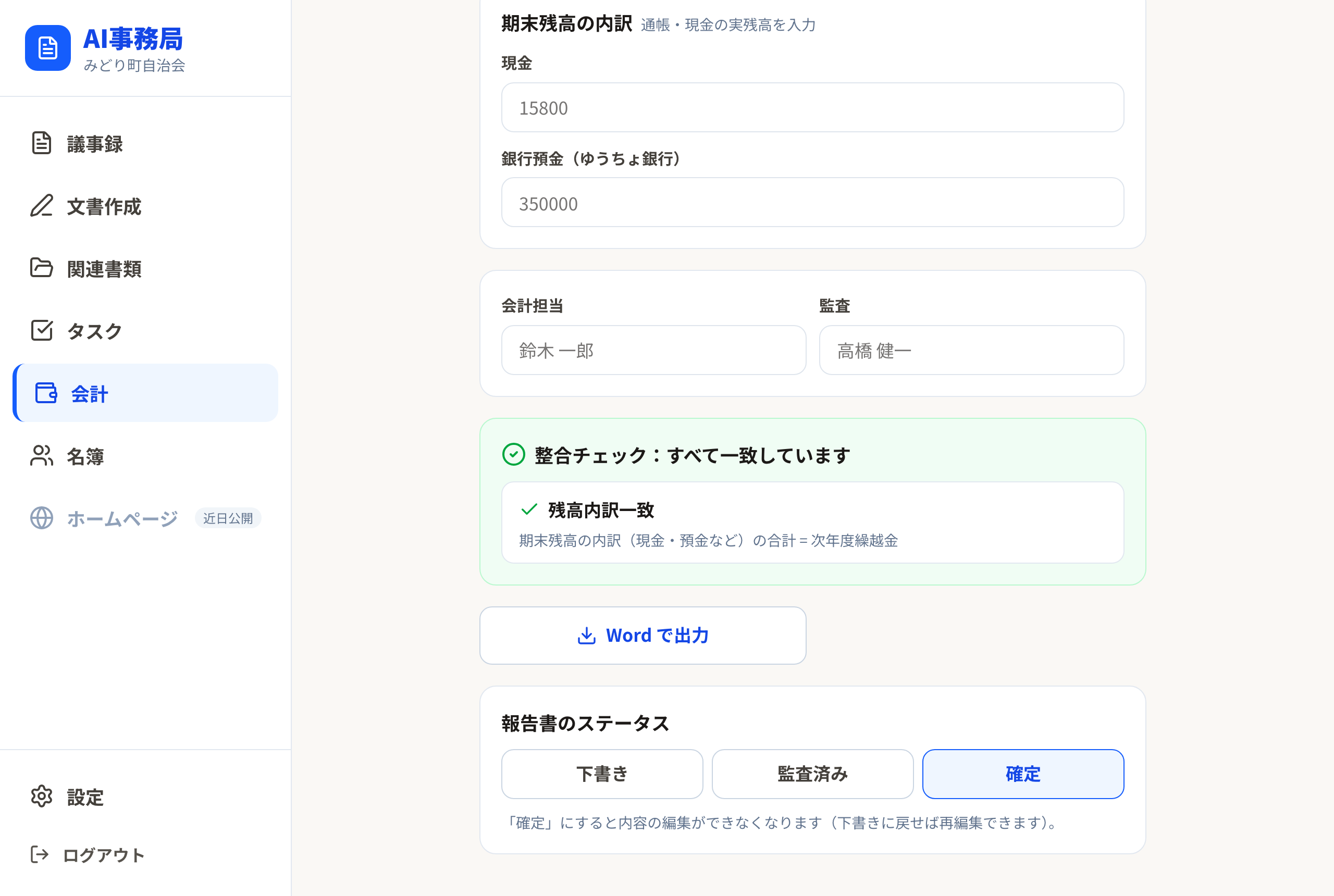
- 「期末残高の内訳」に、通帳と現金の実際の残高を入力する
- 「保存して整合チェック」を押す — 残高の合計と繰越金が一致しているか自動で確認されます(内訳が未入力の間は「未確認」と表示されます。入力して保存すると照合されます)
- 監査が済んだら、担当者名を入れて「確定」を押す
「Word で出力」を押すと、そのまま総会に出せる形の決算報告書がダウンロードされます。
会計の画面の「年度の設定」で、年度の開始月を設定できます(例:4月始まり・1月始まりなど、団体の会計年度に合わせてください)。
年度の切り替わりは日付から自動で判定されるので、ふだんの操作は不要です。