9. 名簿
会員の名簿を見る・追加する・直す・退会にする方法です。寄付の記録と自動でつながります。
メニューの「名簿」を開くと、会員の一覧が表示されます。
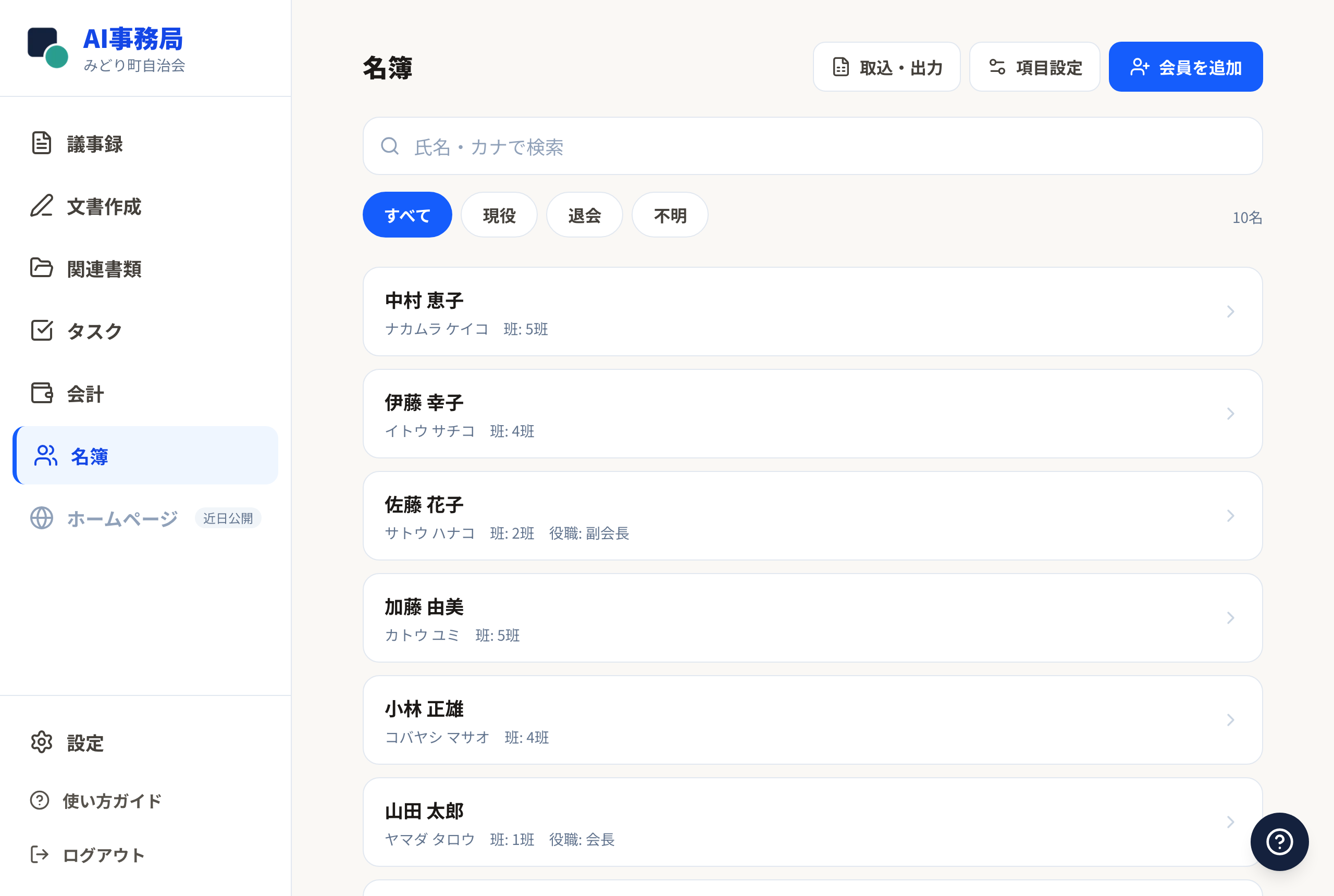
上の検索欄に名前(漢字でもカタカナでも)を入れると、すぐに絞り込めます。
検索欄の下の丸いボタンで、状態ごとに絞り込めます。
- すべて — 全員を表示します
- 加入中 — いま加入している会員だけ
- 退会 — 退会した方だけ
- 不明 — 状態がはっきりしない方だけ
会員の行を押すと、くわしい情報を見たり直したりできます。
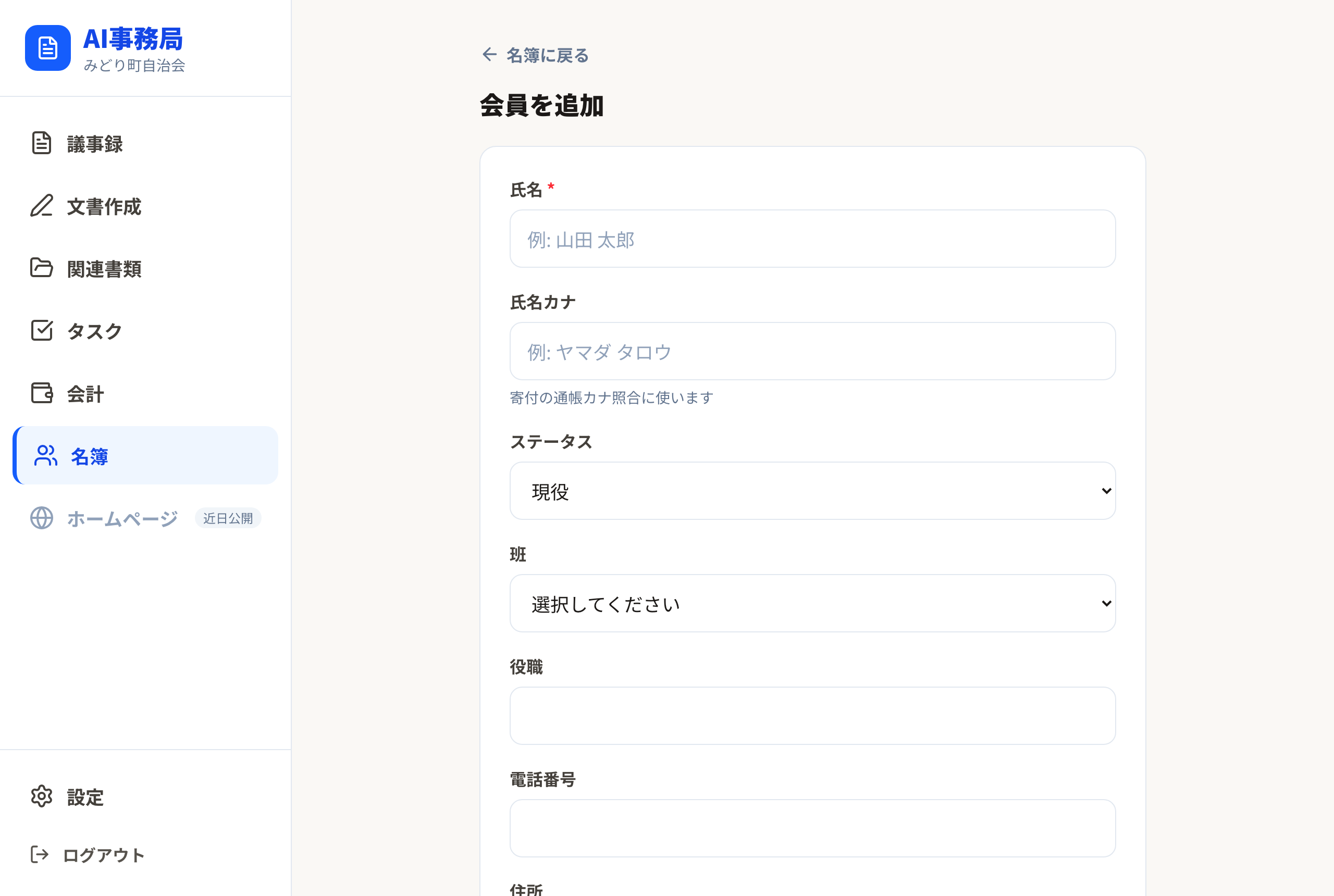
新しく入った方(転入・新入会など)は、1人ずつ登録できます。
- 名簿の右上の「会員を追加」を押す
- 氏名(必須)と氏名カナ、必要なら班や役職などを入力する
- 一番下の「会員を登録する」を押す
引っ越し・班替え・役職の交代などがあったら、名簿の一覧でその会員の行を押します。会員の詳細ページは、そのまま入力フォームになっています。
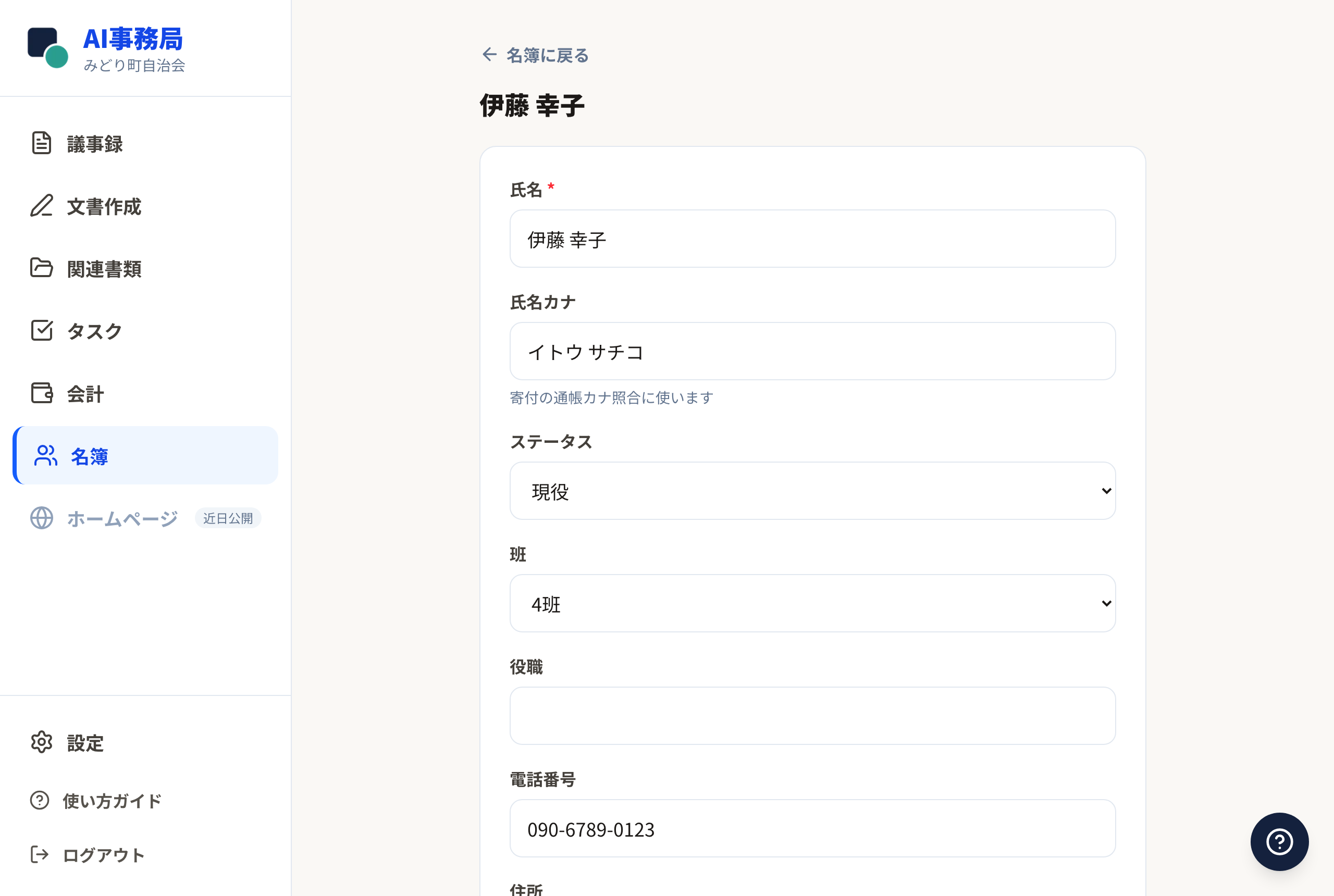
直したいところ(班・役職・電話番号など)を書き替えて、一番下の「変更を保存する」を押してください。
退会された方は、名簿から消さずに「退会」の印を付けておくのがおすすめです。過去の会費や寄付の記録が残るので、あとから見返せます。
- 名簿の一覧で、その会員の行を押す
- 「ステータス」の欄を押して、「退会」を選ぶ
- 一番下の「変更を保存する」を押す
これで、名簿の絞り込みの「退会」に入り、ふだんの「加入中」の一覧には出てこなくなります。
名簿から完全に消したいときは、同じ画面の一番下にある「この会員を削除する」を押します。ただし削除すると元に戻せないので、ふだんは「退会」で残しておくほうが安心です。
Excelでまとめて出し入れする
人数が多いときは、Excelでまとめて扱えます。名簿の右上の「取込・出力」を押してください。
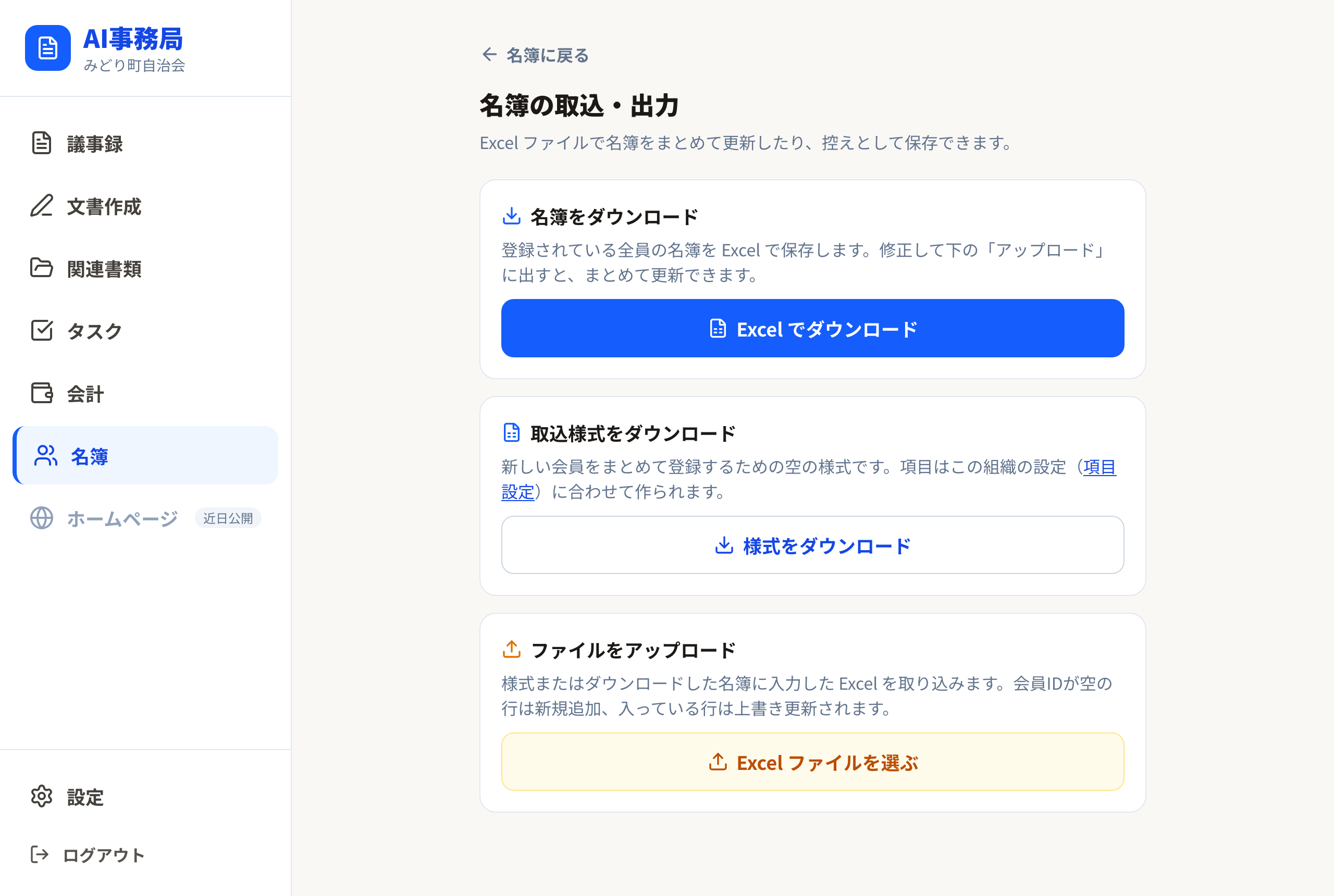
ダウンロード — 今の名簿をExcelファイルで保存します。修正して、そのまま下の「アップロード」に出すと、まとめて更新できます。
取り込み(アップロード)
- 「様式をダウンロード」で入力用のExcelを手に入れる(または上のダウンロードした名簿を使う)
- Excelで会員の情報を入力・修正する
- できたファイルをアップロードする
ダウンロードしたExcelには、次のような列が並んでいます(「電話番号」「住所」などから右は、団体ごとに設定した項目です)。
| 列 | 入力の仕方 |
|---|---|
| 会員ID(変更しない) | システムが自動で付ける番号です。絶対に書き替えないでください。空欄・入力ずみの意味は下の「大切なきまり」を参照。 |
| 氏名(必須) | お名前。空だとその行は取り込まれません。 |
| カナ | ふりがな(カタカナ)。通帳の名前との照合に使います。 |
| ステータス | プルダウンから選びます(はじめは 加入中 / 退会 / 不明。団体で設定した名前が並びます。空欄は「加入中」になります)。 |
| 電話番号・住所・班 など | 団体ごとに設定した項目です。表示されない団体もあります。 |
・「会員ID」が空の行 → 新しい会員として追加されます。
・「会員ID」が入っている行 → その会員の情報を上書きして更新します。
ダウンロードした名簿を直してそのままアップロードすれば、会員IDは入ったままなので、正しく「更新」になります。
なお、氏名とカナが名簿の人とぴったり同じ場合は、二重登録を防ぐため「追加」ではなく「更新」として扱われます。
「班」「役職」「電話番号」など、名簿に載せる項目は団体ごとに自由に設定できます。名簿の右上の「項目設定」を押してください。
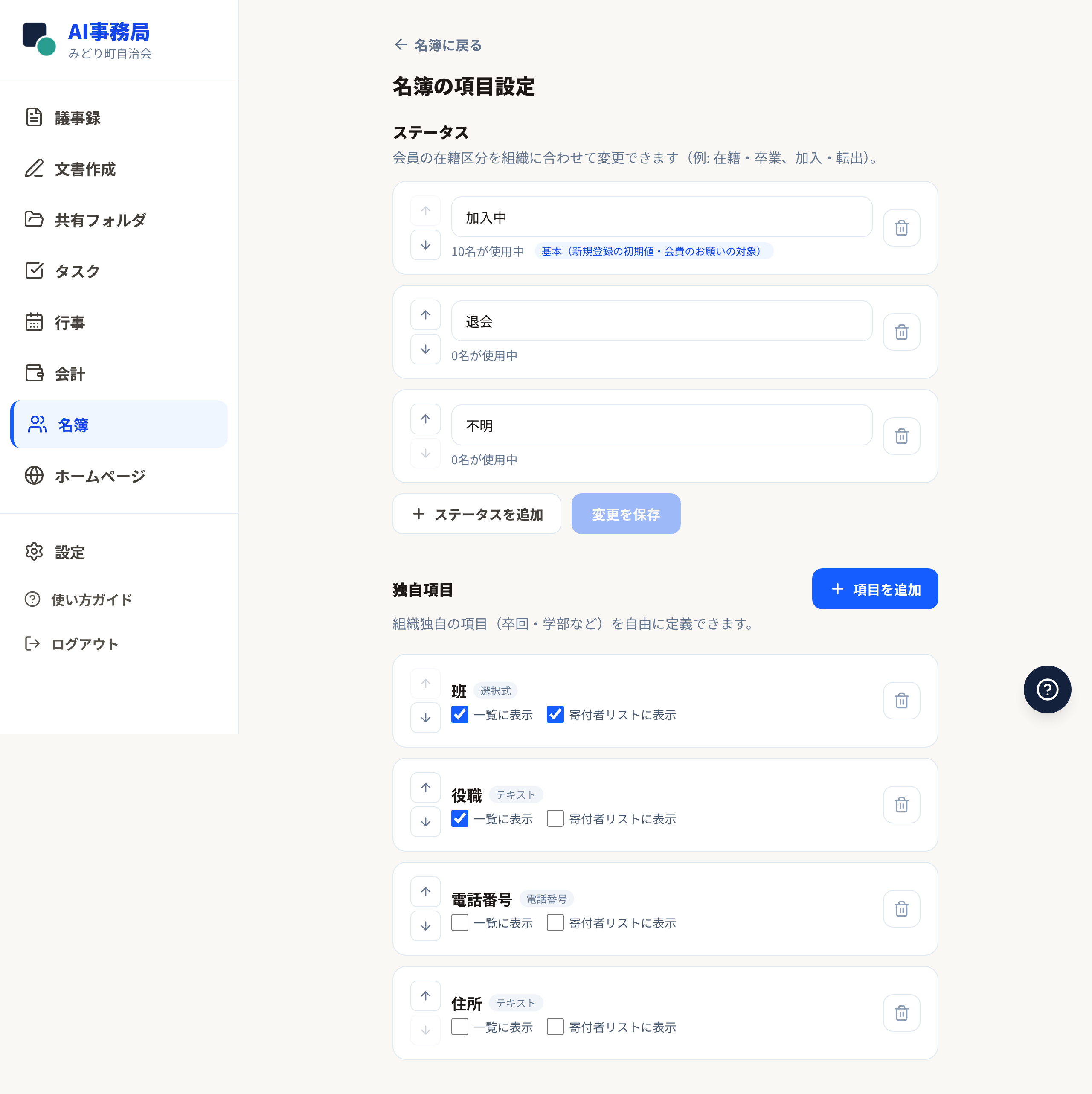
ステータス — 会員の区分(加入中・退会など)の名前を変えたり、増やしたりできます。
- 名前を変えるときは、その欄を直接書き替える(例: OB会なら「加入中」→「現役」)
- 増やすときは「ステータスを追加」を押して、名前を入力する(例: 「卒業」)
- 最後に「変更を保存」を押す
また、「基本」と表示されているステータス(はじめの「加入中」)は、新しく登録する方の初期値と会費のお願いの対象になるため、削除できません。名前の変更はできます。
独自項目 — 「独自項目」の「項目を追加」から、項目の追加・並べ替え・表示の切り替えができます。