5. 文書作成
総会の案内やお知らせなどの文書を、AIに下書きしてもらえます。メモ書き程度で大丈夫です。
1
作りたい文書の種類を選ぶ
メニューの「文書作成」を押すと、2つのメニューが表示されます。
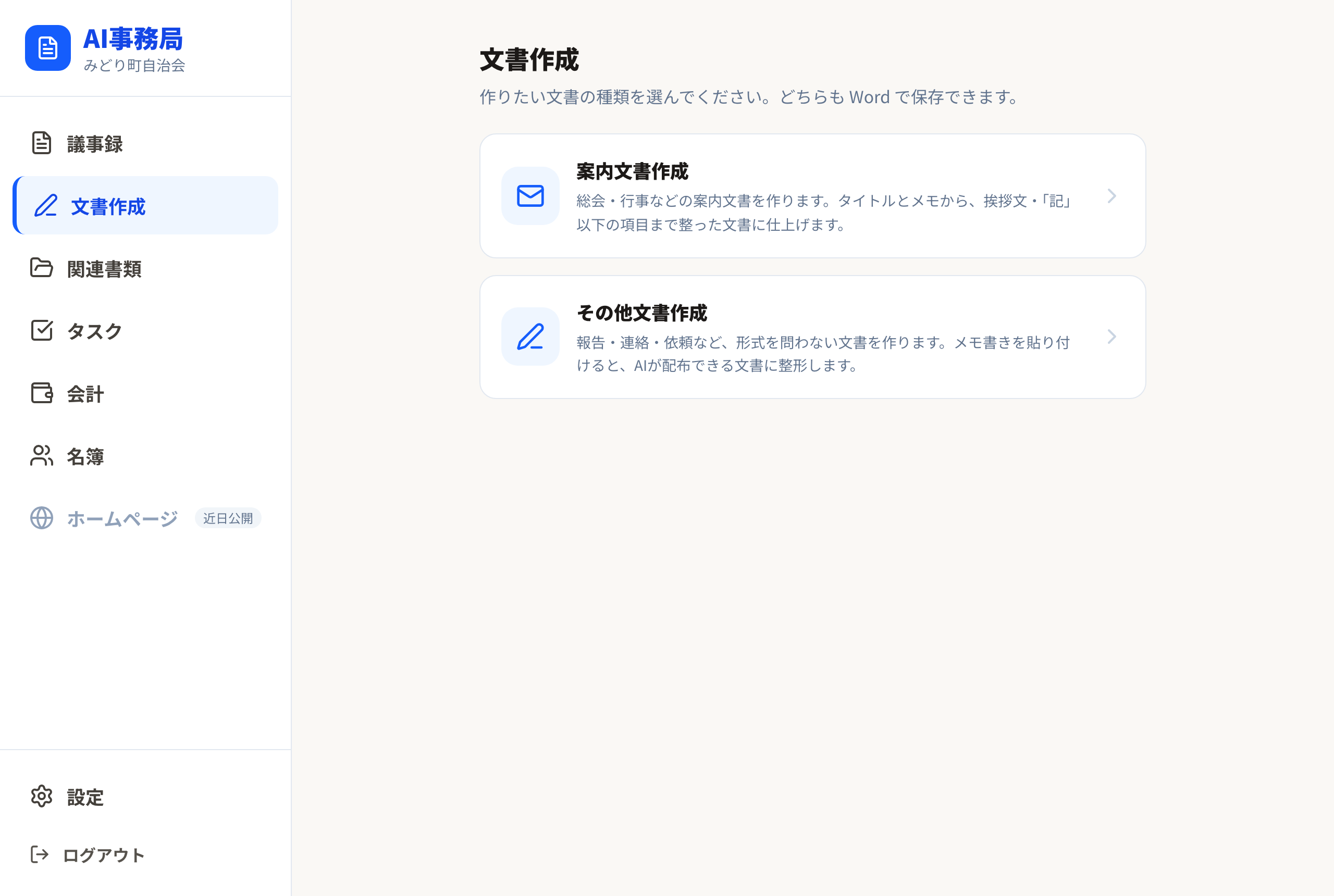
- 案内文書作成 — 総会や行事の案内状(挨拶文+「記」書きの正式な形)
- その他文書作成 — 報告・連絡など、形式を問わない文書
案内文書を作る
2
タイトルと伝えたいことを書く
タイトルと、伝えたい内容をメモ書きで入力して、「下書きを作る」を押します。
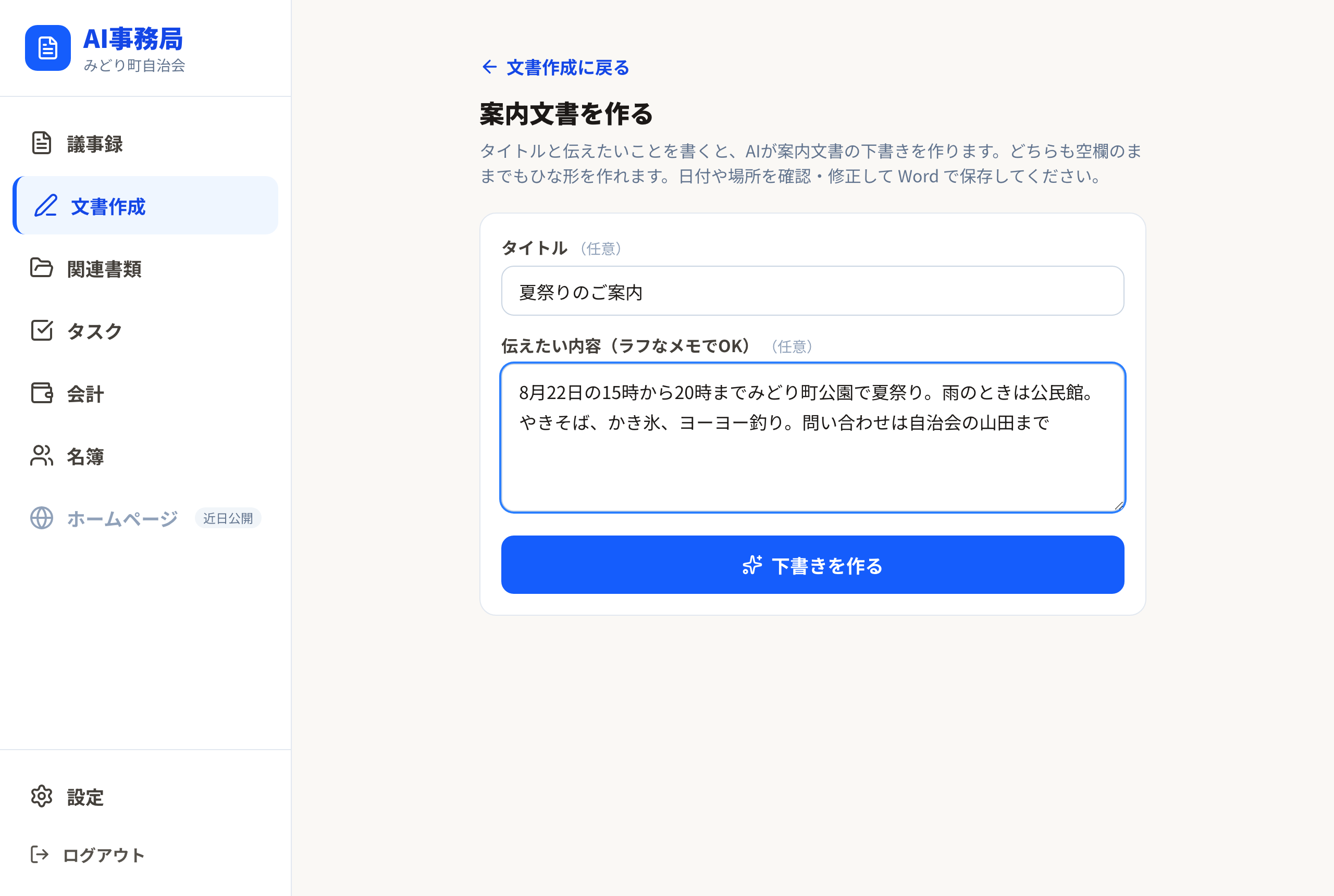
どちらも空欄のまま押しても、ひな形を作ってくれます。日付や場所など未定のところは【要記入】という印で枠だけ用意されます。
3
下書きを確認して、Wordで保存する
季節の挨拶から「記」書きまで整った下書きができあがります。
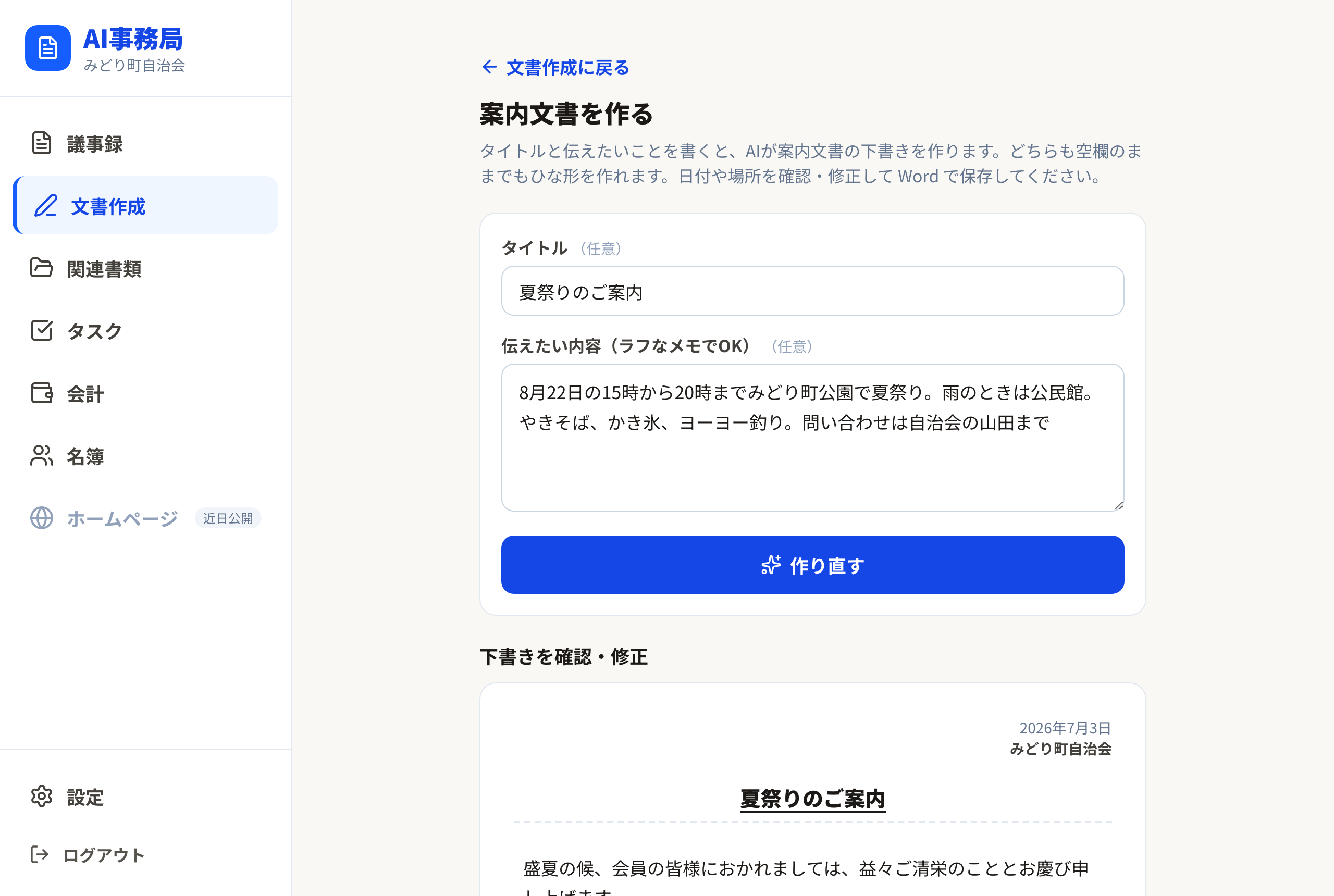
- 文章や項目はその場で押して直せます
- 黄色くなっている【要記入】の欄は、正しい内容に書き替えてください
- 項目の追加・削除もできます
整ったら「Word で保存する」を押します。Wordファイルがダウンロードされ、そのまま印刷・配布できます。
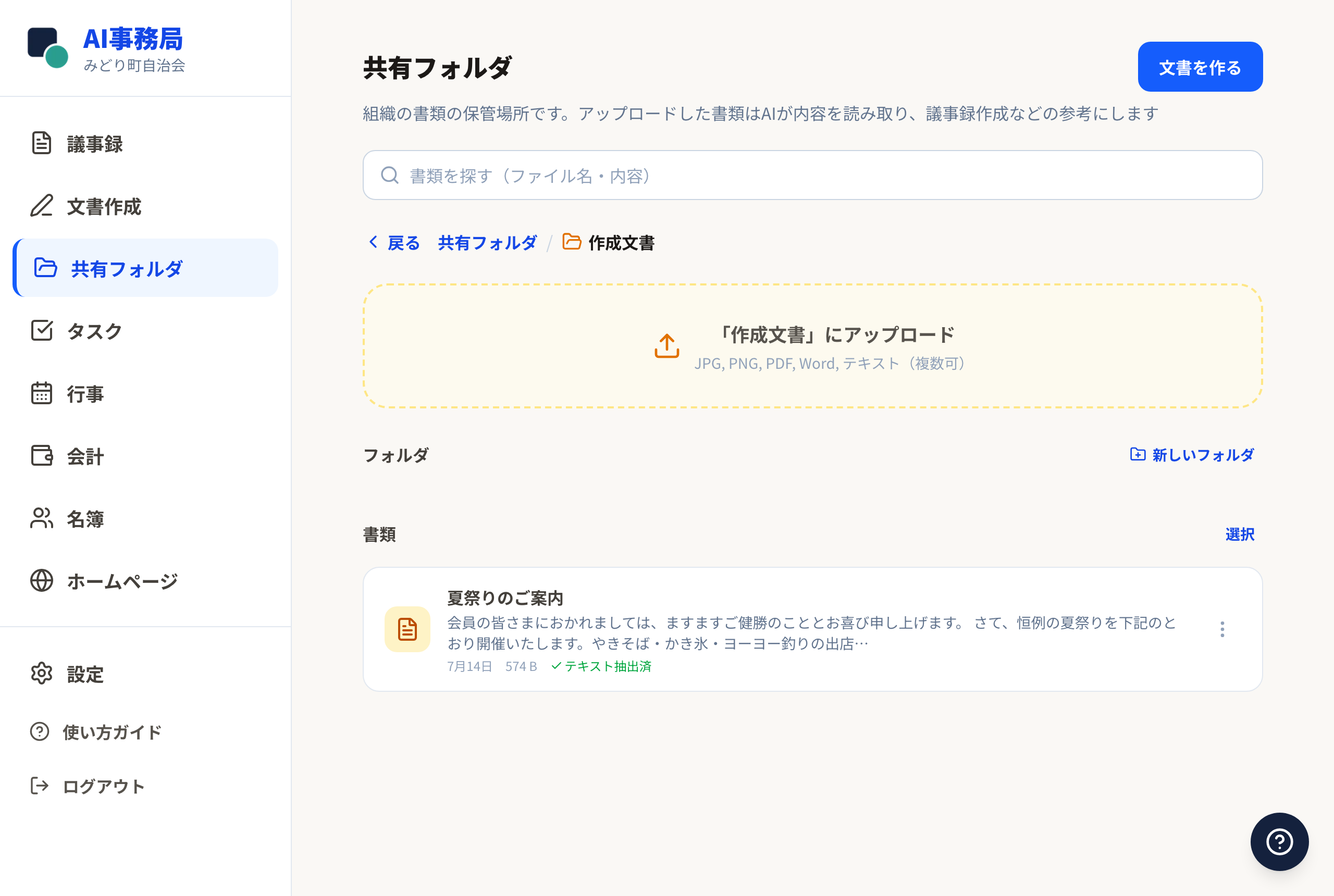
Wordで保存した文書は、共有フォルダの「作成文書」フォルダにも自動で保存されます。「あの案内、いつ配ったかな?」というときに、あとから見返せます。
その他の文書を作る
4
メモ書きを貼り付けて整形する
報告や連絡など、決まった形のない文書は「その他文書作成」を使います。
- 伝えたいことを箇条書きのメモで入力する
- 「文書に整形する」を押す
- AIが配布できる文書に整えます。内容を確認・修正して「Word で保存する」
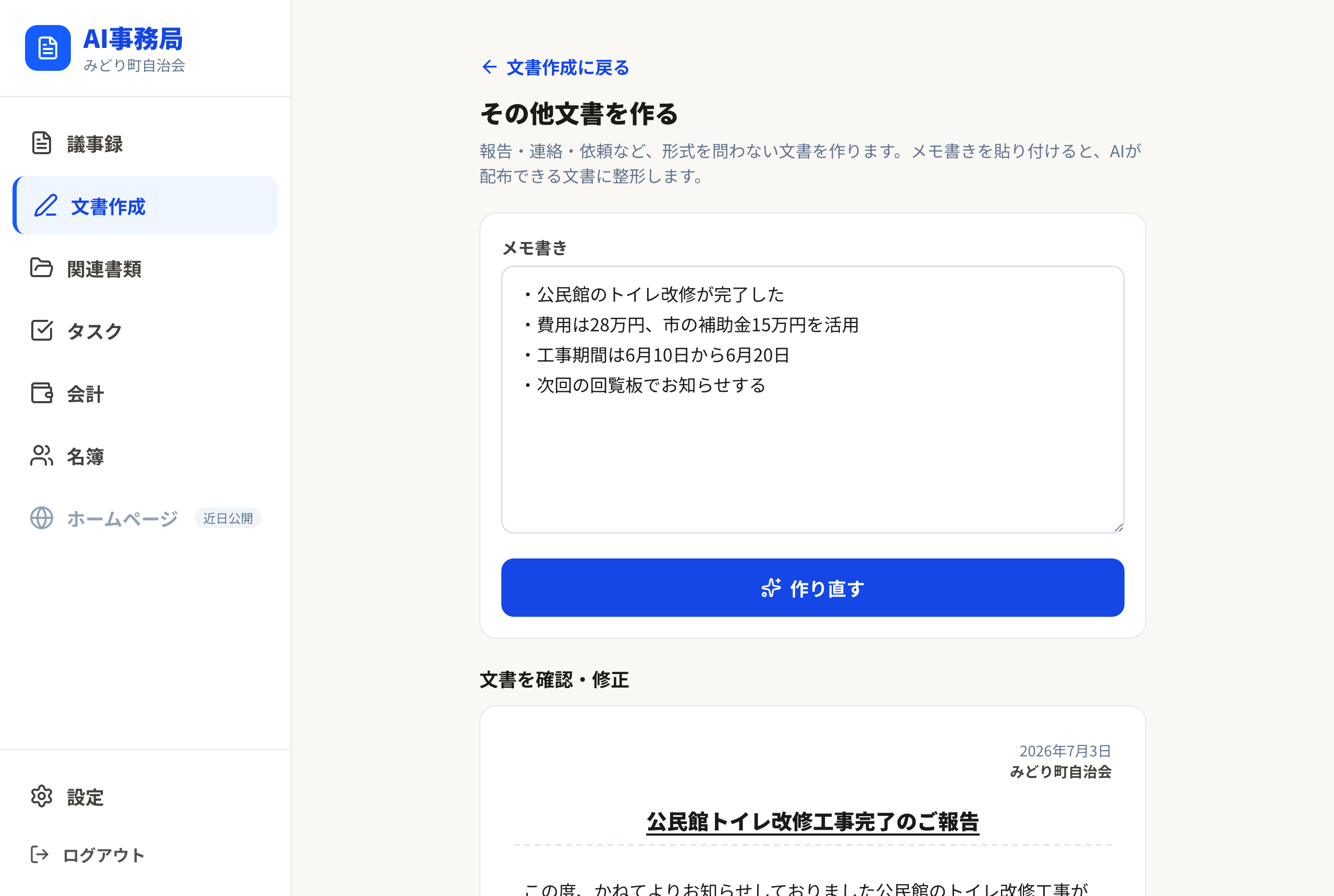
文書の種類(報告・依頼・連絡など)はAIがメモから読み取って、ふさわしい文体にしてくれます。こちらもWordで保存すると、共有フォルダの「作成文書」フォルダに自動で保存されます。
参考資料を添付して作る
議事録や決算書、お手元のファイルを「参考資料」として添付すると、AIがその内容をもとに文書を作ります。たとえば——
- 会議の議事録を添付して、行事の趣意書や案内文を作る
- 決算書を添付して、次の担当者への引き継ぎ文書を作る
- 紙の資料を写真に撮って添付し、その内容を反映した文書を作る
5
参考資料を添付する
案内文書・その他文書のどちらの画面にも、入力欄の下に「参考資料(任意)」があります。ボタンは2つです。
- 「ファイルを添付」 — お手元の写真・PDF・Word・テキストファイルを選びます(15MBまで)
- 「アプリ内から選ぶ」 — AI事務局に入っている議事録・決算書・共有フォルダの書類の一覧から押して選びます
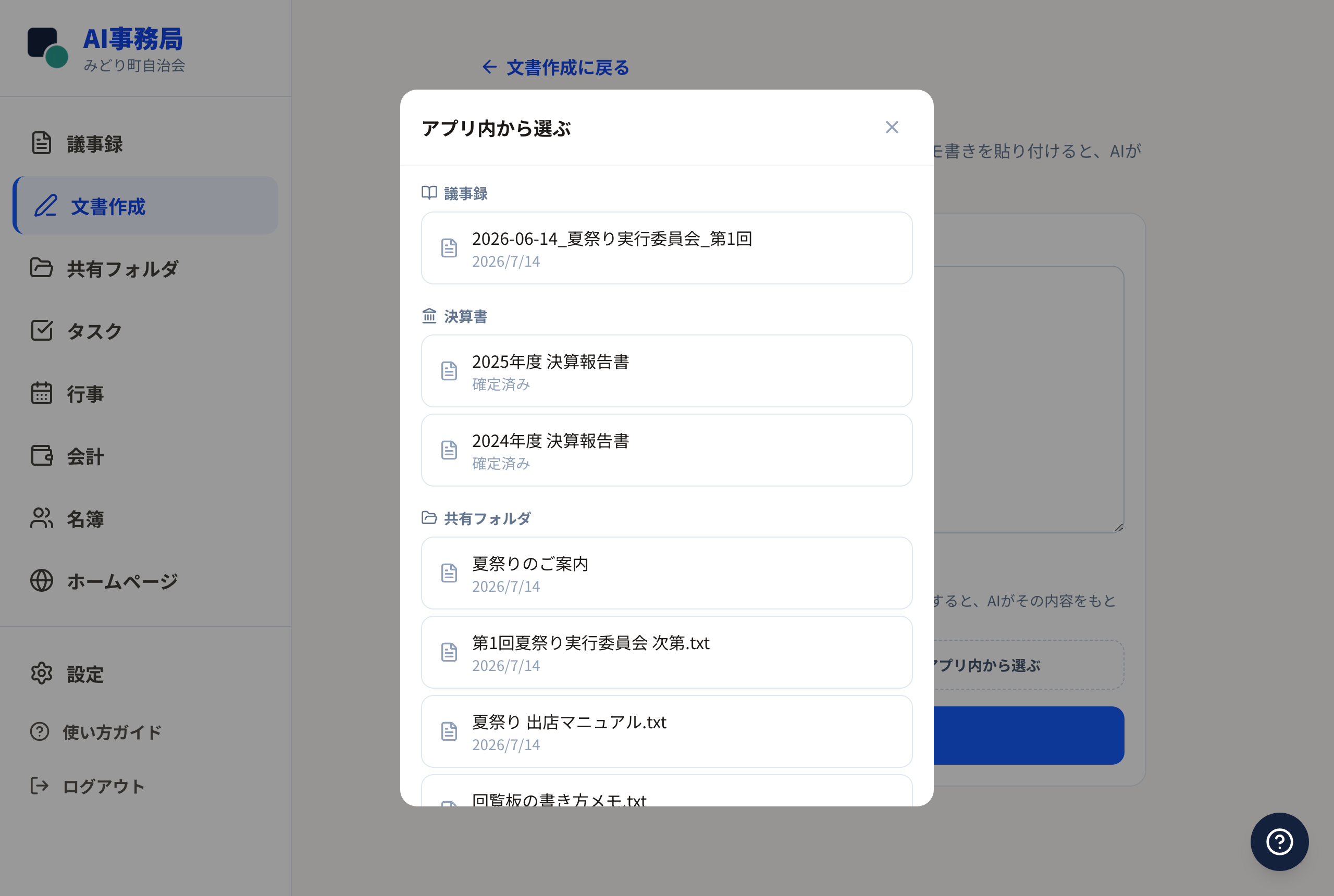
添付した資料は入力欄の下に並びます。外したいときは資料の右の✕を押します。あとはいつも通り「下書きを作る」(案内文書)や「文書に整形する」(その他文書)を押すだけです。
メモ欄に「添付した議事録をもとに、寄付のお願い文書を作って」のように資料をどう使ってほしいかを書くと、より狙い通りの文書になります。参考資料は5件まで添付できます。
「ファイルを添付」で選んだファイルは文書作成にだけ使われ、アプリには保存されません。あとで見返したい資料は「共有フォルダ」に登録してください。