2. 会議を録音して送る
iPhoneのボイスメモで会議を録音し、LINEでAI事務局に送ると、議事録が自動でできあがります。
iPhoneで会議を録音する
1
ボイスメモで録音する
iPhoneに最初から入っている「ボイスメモ」アプリを使います。
- ホーム画面で「ボイスメモ」を押して開く
- 下にある赤い丸ボタンを押すと録音が始まります
- 会議が終わったら、赤い四角ボタン(同じ場所)を押して録音を止めます
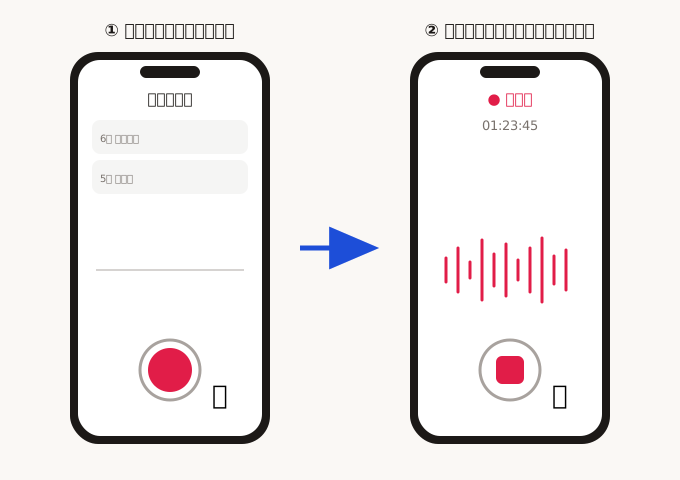
iPhoneを机の中央に置くと、全員の声がきれいに録れます。2時間程度の会議まで問題なく録音できます。
LINEでAI事務局に送る
2
AI事務局をLINEの友だちに追加する(最初の1回だけ)
AI事務局の画面から追加するのが、いちばんかんたんです。
- AI事務局にログインして「設定」を開く
- 「LINE連携」の中の「AI事務局を友だち追加する」を押す
- LINEが開いたら「追加」を押す

LINEアプリから探すこともできます。ホーム画面の右上の「友だち追加」アイコン(人型に+マーク)→「検索」と進み、ID検索で @303wszsn を入力してください。
友だち追加は最初の1回だけです。次回からはトーク一覧から開けます。
友だち追加は最初の1回だけです。次回からはトーク一覧から開けます。
3
AI事務局とアカウントをつなぐ(最初の1回だけ)
どの団体の議事録にするかをAI事務局に伝えるため、はじめに一度だけ「連携」をします。
- AI事務局の「設定」を開き、「LINE連携」を見る
- 緑の「連携コードを発行」を押す。LK- ではじまるコードが表示されます
- その下に出る緑の「LINEでコードを送る」を押す
- コードが入力された状態でAI事務局とのトークが開くので、そのまま送信を押す
- 「アカウント連携が完了しました」と返ってきたら、これで終わりです
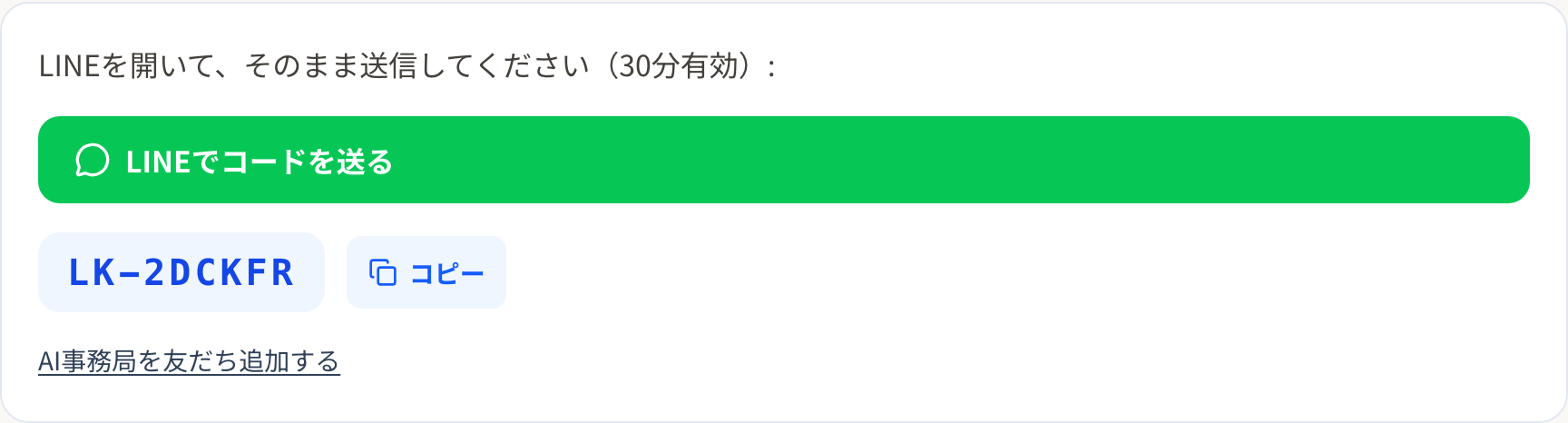
コードの有効期限は30分です。切れてしまったときは、もう一度「連携コードを発行」を押してください。
パソコンで操作していてLINEが開かないときは、コードの右の「コピー」を押し、スマホのLINEでAI事務局のトークに貼り付けて送ってください。
連携がすんでいない状態で音声を送ると、AI事務局から連携のご案内が返信されます。あわてずにこの手順どおり進めてください。
4
録音した音声をLINEで送る
- ボイスメモで録音した項目を押し、「…」→「共有」を選ぶ
- 共有先から「LINE」を選ぶ
- 送信先に「AI事務局」を選んで「転送」を押す
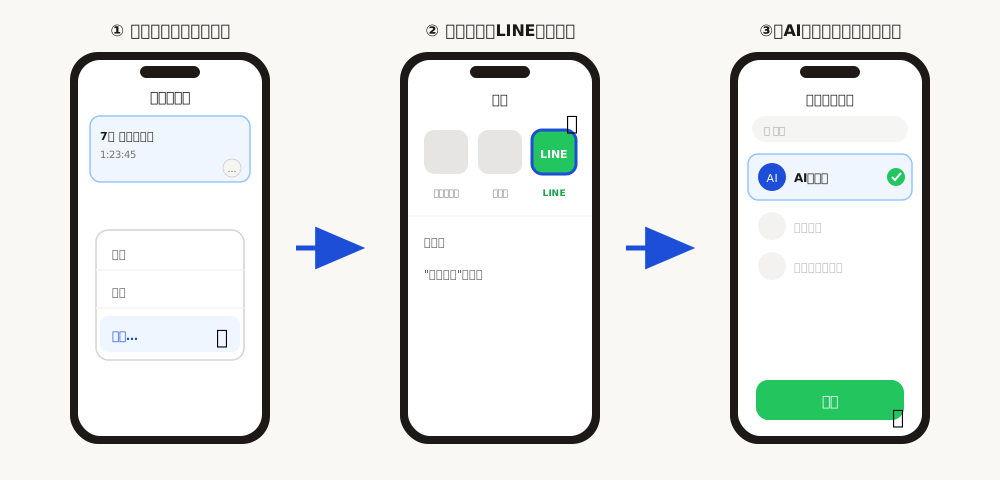
LINEのトーク画面から直接送ることもできます。AI事務局のトークを開き、左下の「+」→「ファイル」から音声を選んでください。
5
議事録を受け取る
送信したら画面を閉じて大丈夫です。1〜3分後に、トーク画面へ議事録が自動で返信されます。
できあがった議事録はWebサイトにも自動で保存されています。見かた・印刷のしかたは「3. 議事録」をご覧ください。
文字のメモ(テキスト)をそのままLINEで送っても、議事録に整えてくれます。