1. はじめに(ログインと画面の見かた)
最初にログインの方法と、画面の各メニューの役割を覚えましょう。
ログインする
1
Webサイトを開く
Safari や Chrome で、以下のアドレスを開きます。
https://ai-jimukyoku.com
ブックマーク(お気に入り)に登録しておくと、次回から1回で開けます。
2
ログインする
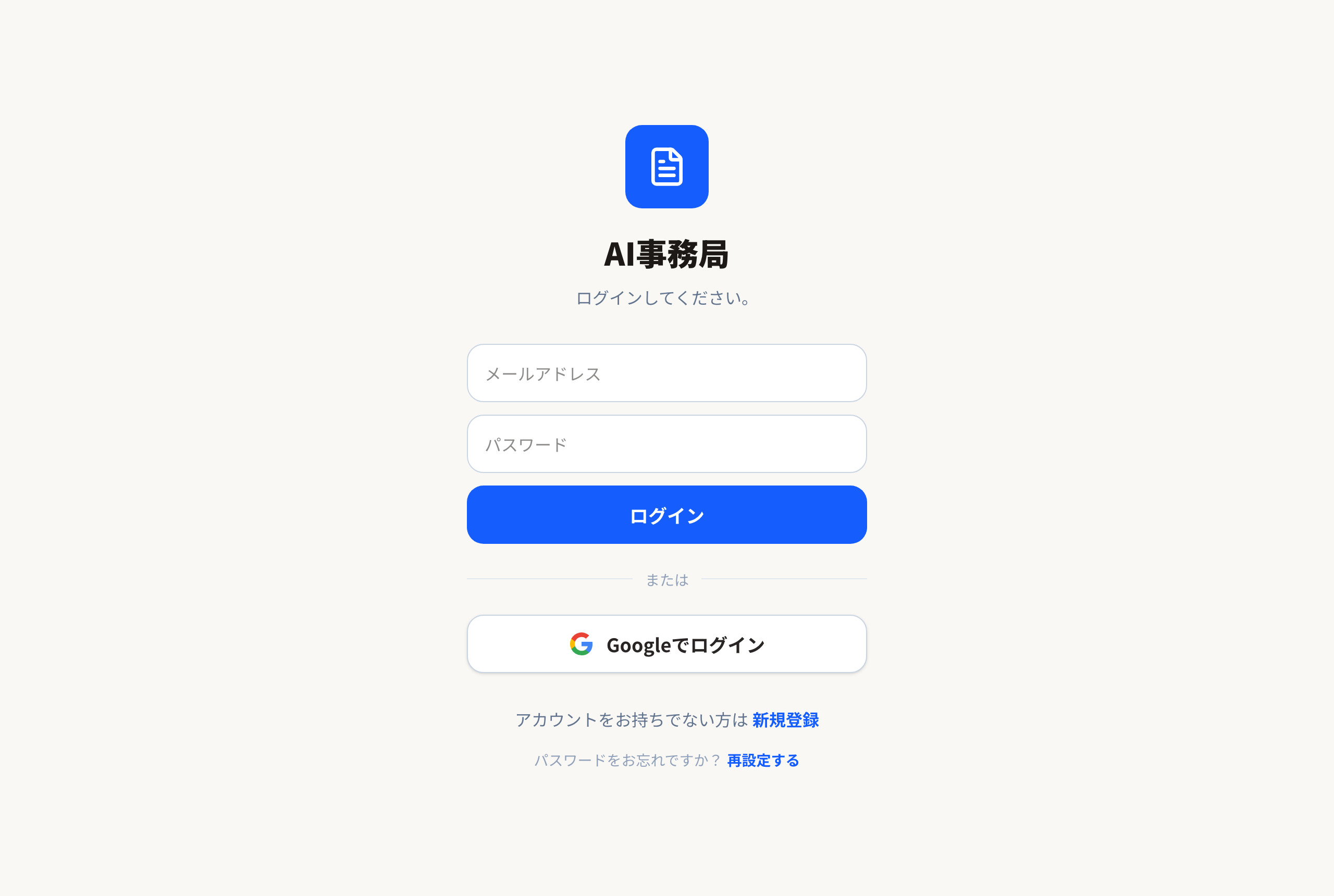
ログイン画面には、ログインの方法が2つあります。ふだんお使いのほうを選んでください。
メールアドレスとパスワードでログイン
上の欄にメールアドレス、下の欄にパスワードを入力して、「ログイン」を押します。
Googleでログイン
「Googleでログイン」を押し、Googleのアカウント(Gmailのアドレス)を選ぶと、パスワードを入力せずにログインできます。
ログインは最初の1回だけです。次からは自動でログインした状態で開きます。
まだアカウントをお持ちでない方は「新規登録」からお進みください。パスワードを忘れたときは、次の手順をご覧ください。
サービスの利用規約は、トップページ(https://ai-jimukyoku.com)のいちばん下にある「利用規約」から、いつでも確認できます。
まだアカウントをお持ちでない方は「新規登録」からお進みください。パスワードを忘れたときは、次の手順をご覧ください。
サービスの利用規約は、トップページ(https://ai-jimukyoku.com)のいちばん下にある「利用規約」から、いつでも確認できます。
スマホでLINEのリンクから開いた場合、「Googleでログイン」が使えないことがあります(「アクセスをブロック」というエラーが出ます。Googleの仕様です)。
その場合は、SafariやChromeのアプリを開いて、アドレス欄に ai-jimukyoku.com と入力して開き直してからログインしてください。ブックマーク(お気に入り)やホーム画面への追加をしておくと、次から迷わず開けます。
その場合は、SafariやChromeのアプリを開いて、アドレス欄に ai-jimukyoku.com と入力して開き直してからログインしてください。ブックマーク(お気に入り)やホーム画面への追加をしておくと、次から迷わず開けます。
▶ 新規登録の流れを動画で見る(音は出ません)
3
パスワードを忘れたとき(再設定)
メールアドレスとパスワードでログインしている方は、パスワードを忘れても再設定できます。
- ログイン画面の「パスワードを忘れたときは」の「再設定する」を押します
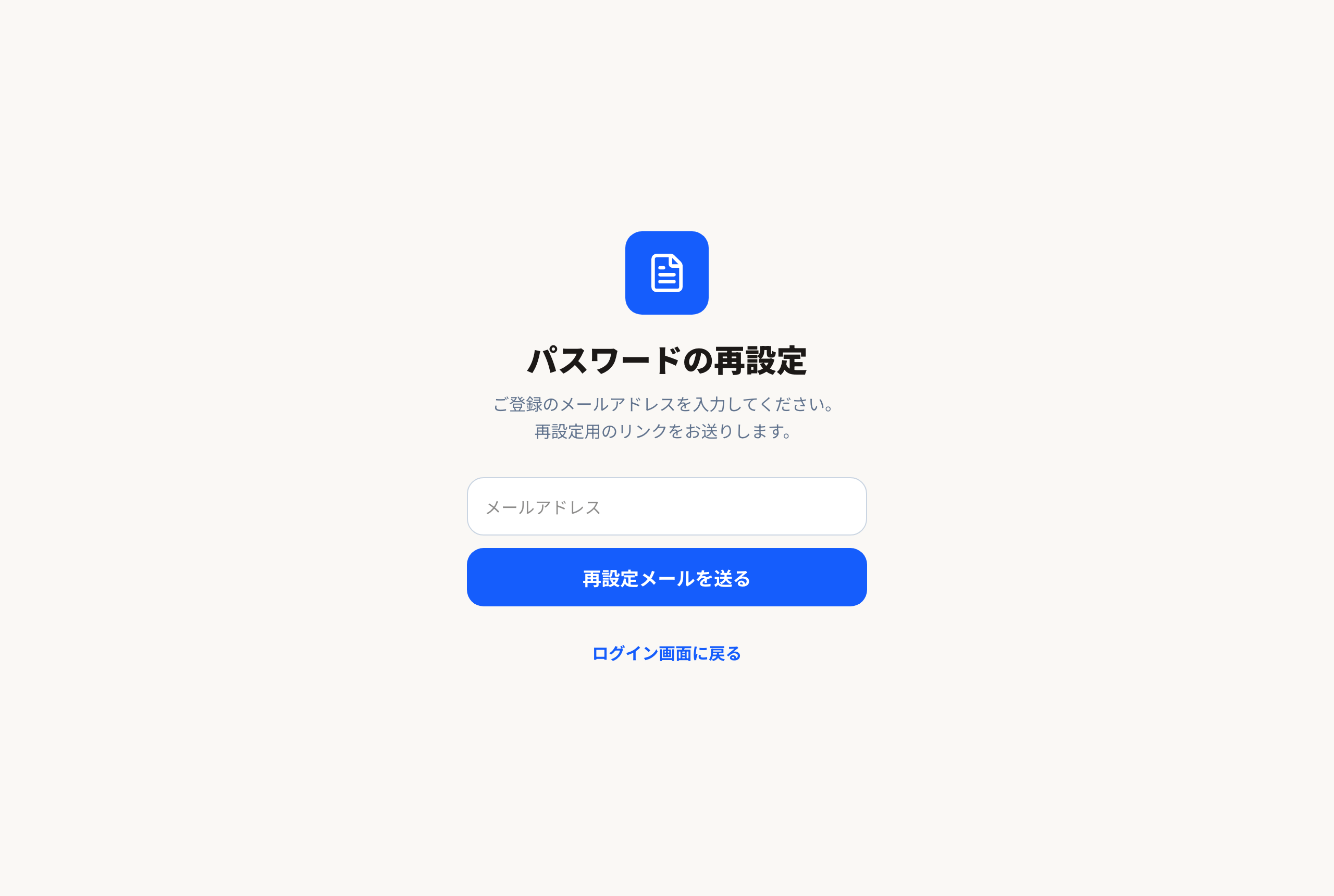
- 「パスワードの再設定」の画面で、ご登録のメールアドレスを入力し、「再設定メールを送る」を押します
- 届いたメールにあるリンクを開くと、「新しいパスワードの設定」の画面になります。新しいパスワードを2回入力して設定してください
「Googleでログイン」を使っている方は、パスワードの再設定は不要です。そのまま「Googleでログイン」を押してください。
数分待ってもメールが届かないときは、迷惑メールフォルダをご確認ください。それでも届かない場合は、お手数ですが運営までお問い合わせください。
画面の見かた
4
メニューの役割を知る
パソコンでは画面の左側に、機能のメニューが並んでいます。
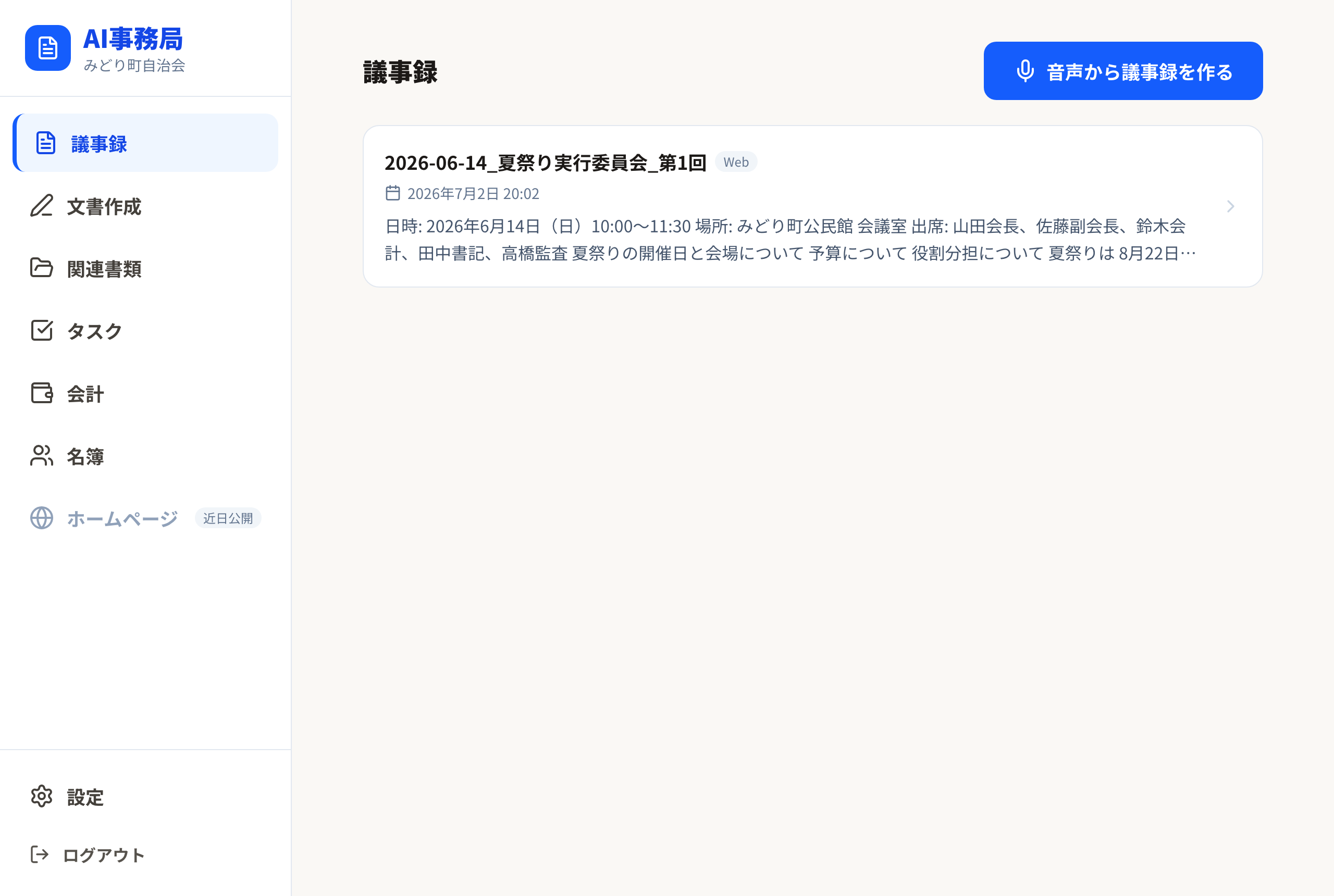
- 議事録 — 会議の議事録を作る・見る
- 文書作成 — 案内文書などをAIに下書きしてもらう
- 共有フォルダ — 書類や写真を保管する
- タスク — 会議で決まった宿題を管理する
- 行事 — 1年間の行事をひと目で見られる表
- 会計 — 寄付・支出の記録と決算
- 名簿 — 会員の名簿
- ホームページ — 団体の簡単なホームページを公開
- 設定 — 組織名の変更など
5
スマートフォンでの機能の切り替え
スマートフォンでは、画面のいちばん上に団体名と、右上に紺色の「メニュー」ボタンがあります。
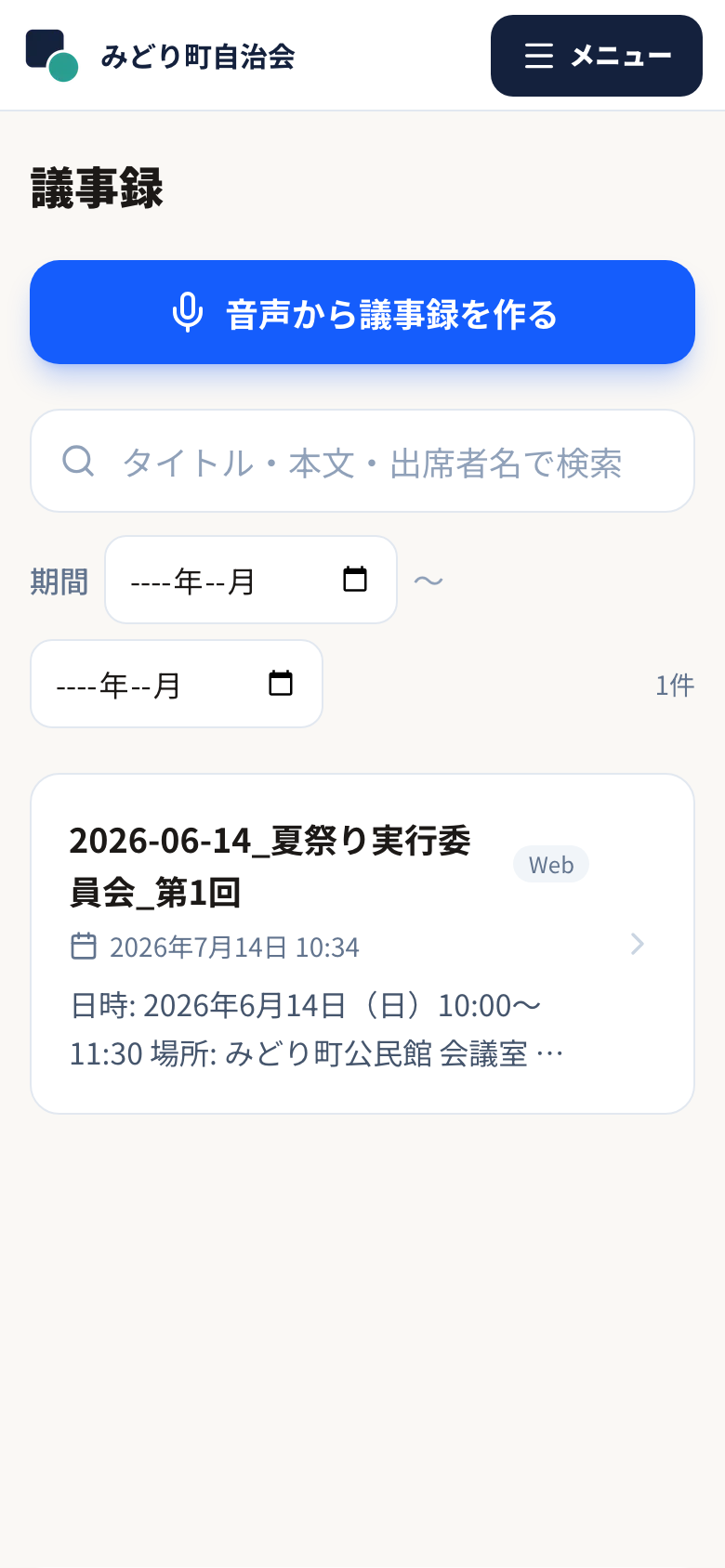
別の機能を使いたいときは、右上の「メニュー」を押します。機能の一覧が出てくるので、使いたい機能を押してください。
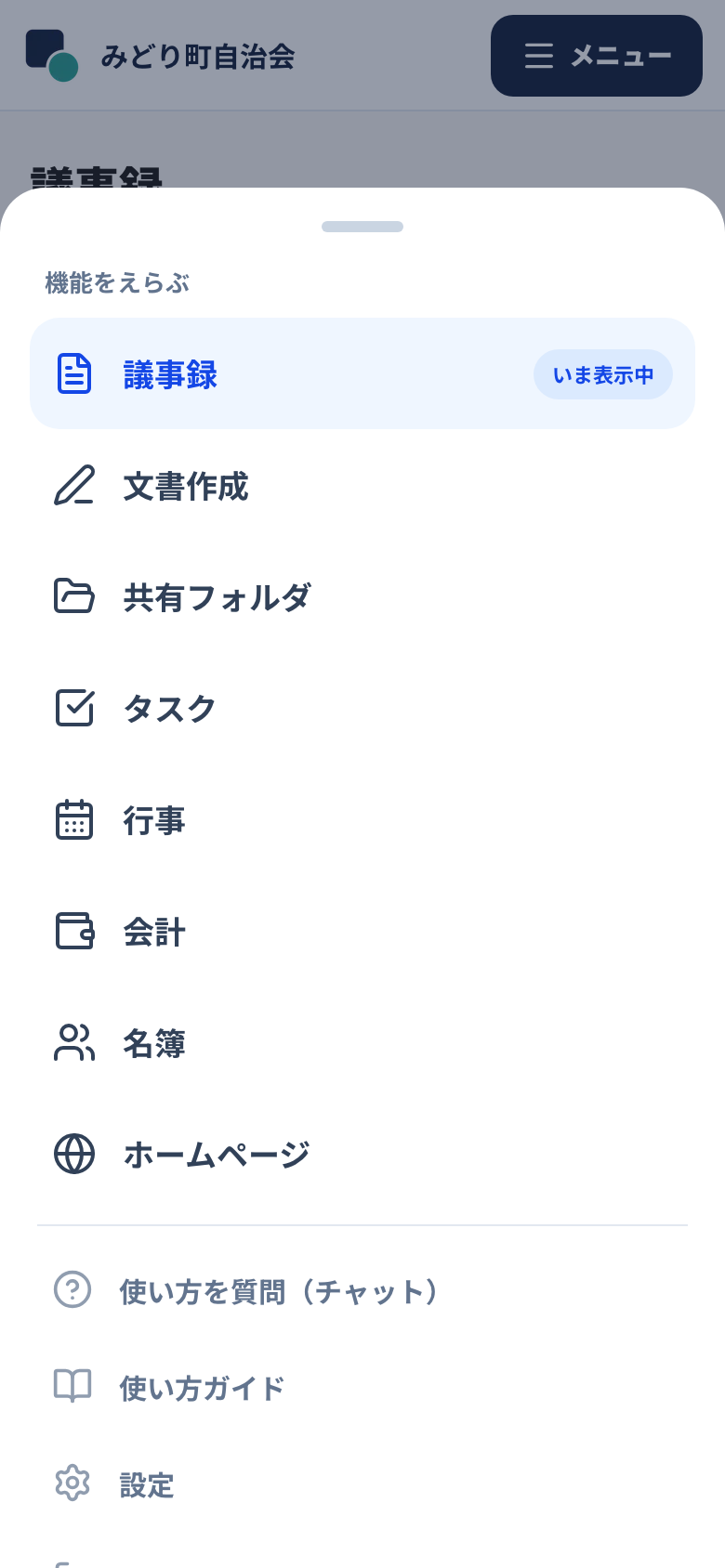
一覧の下のほうには「使い方を質問(チャット)」と「使い方ガイド」もあります。操作に迷ったときは、ここから質問できます。
一覧を閉じたいときは、一覧の外側(うす暗い部分)を押してください。
一覧を閉じたいときは、一覧の外側(うす暗い部分)を押してください。
6
組織を切り替える(複数の団体に入っている方のみ)
複数の団体の事務局を担当している場合、メニューの下のほうに「〇〇 に切替」というボタンが表示されます。
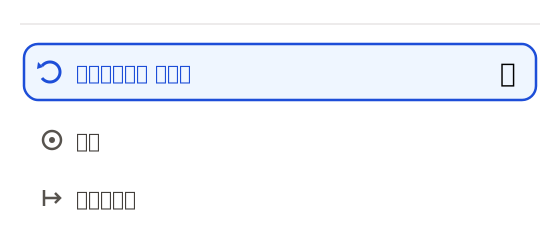
押すと画面が切り替わり、その団体のデータが表示されます。
1つの団体だけを担当している方には、このボタンは表示されません。この手順は飛ばして大丈夫です。