10. ホームページ(会員ポータル)
団体のかんたんなホームページを作って公開できます。会計報告などは「会員だけが見られるページ」にできます。
メニューの「ホームページ」から、団体の紹介・お知らせ・行事案内・会計報告などをまとめたページを作って、インターネットに公開できます。
- 作ったページは dantai-hp.com/団体のURL という住所で誰でも見られます
- ページごとに「公開」と「会員限定」を切り替えられます。会員限定のページは、会員パスコードを知っている人だけが見られます
- むずかしい設定は不要です。文字と写真とPDFだけで作れます
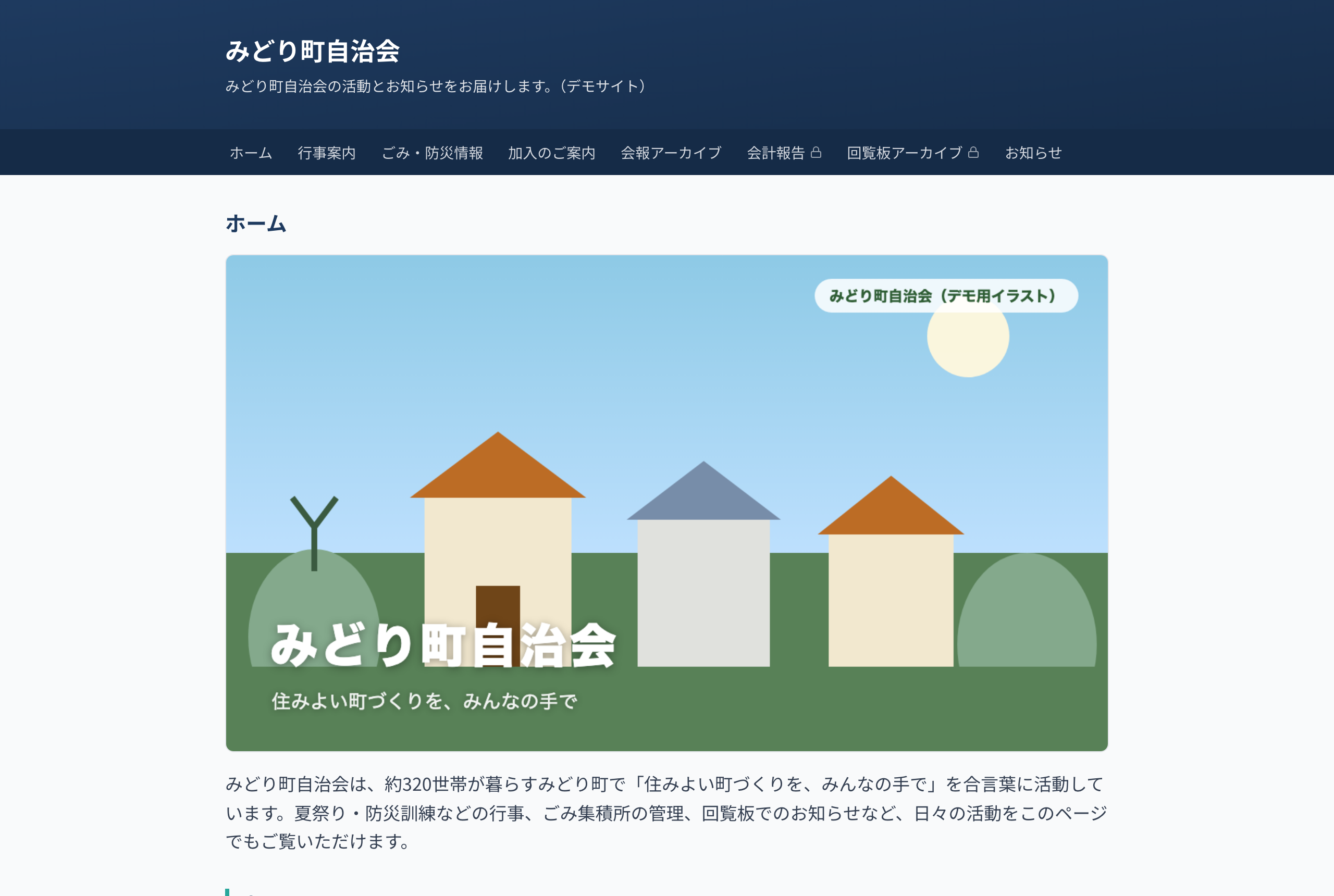
- メニューの「ホームページ」を開く
- サイト名(例: みどり町自治会)を入力する
- URL(半角の小文字英数とハイフン。例: midori-cho)を入力する
- 必要なら紹介文を入れて、「作成する」を押す
どうしても変えたいときは、設定のいちばん下の「サイトのURLを変更する(上級者向け)」から変更できます。変更すると、それまでのURLは使えなくなります(回覧板や会報でお知らせ済みの場合は案内のし直しが必要です)。変更ボタンを押すと確認画面が出ます。
「ホーム」「お知らせ」「行事案内」「会計報告」のように、内容ごとにページを分けて作ります。
- ページ一覧の下にある入力欄にページ名(例: お知らせ)とURL(例: news)を入れる
- 「ページを追加」を押す
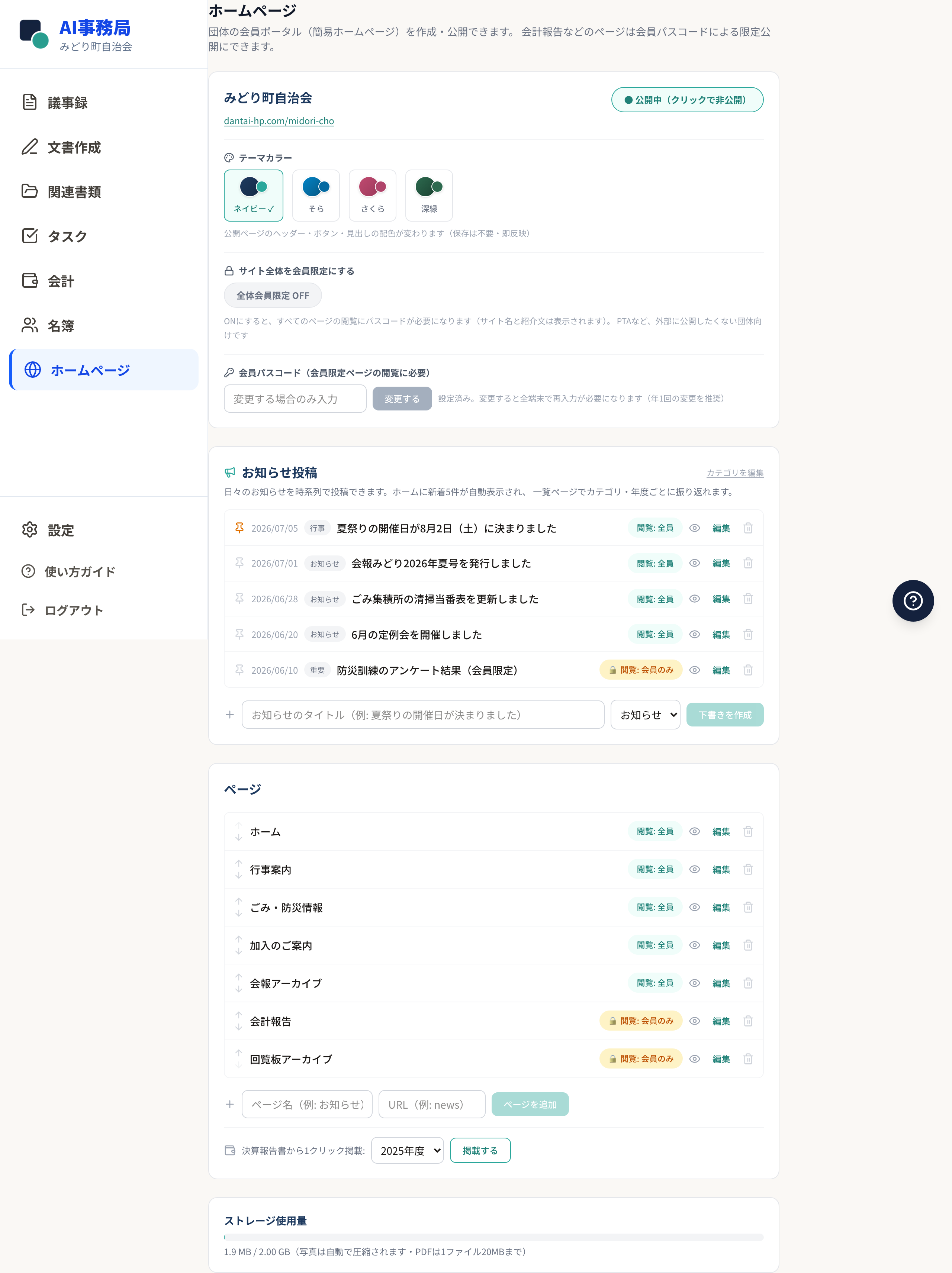
ページ名の左の上下の矢印で、ホームページに表示される順番を変えられます。いちばん上のページがホームページの入口(トップ)になります。
ページの「編集」を押すと、編集画面が開きます。中身は「ブロック」を積み重ねて作ります。
- 見出し — 章のタイトル(例: 2026年度の主な行事)
- テキスト — 本文。文字の飾りつけは下記の「整形ボタン」でできます
- 写真 / PDF — 押すとファイルを選べます。写真は自動で軽くなるので、スマホの写真をそのまま選んで大丈夫です
- リンク集 — ほかのホームページへの案内
文字を太くしたい・箇条書きや表を入れたいときは、テキスト欄の上にある3つのボタンを使います。
- 「太字」 — 太くしたい文字を指でなぞって選んでから押すと、その部分が太字になります
- 「箇条書き」 — 押すと「・」付きの箇条書きのひな形が入ります。文字を書き替えてお使いください
- 「表」 — 押すと2列の表のひな形が入ります。「項目」「内容」の文字を書き替えてお使いください。行を増やすときは同じ形の行(
| ○○ | ○○ |)を下に足します
**文字**、箇条書きは行頭に * 、表は | 区切り)。ボタンはこの記法を自動で入力しているだけなので、手で書いても同じ結果になります。
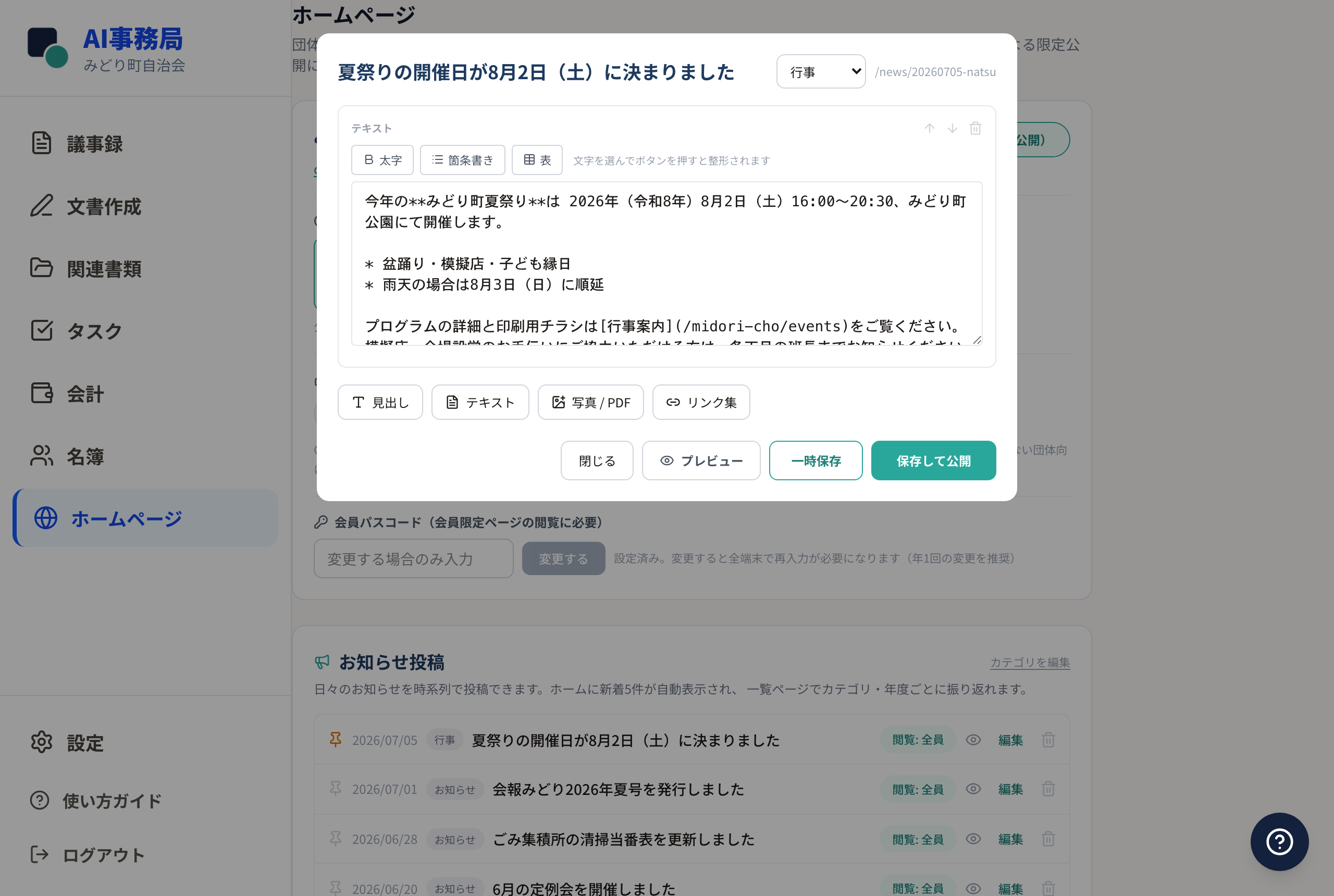
書き終わったら「保存して公開」を押します。すぐにホームページに反映されます。
まだ書きかけのときは、となりの「一時保存」を押してください。書きかけの内容は下書きとして保存され、公開中のページは変わりません。次に「編集」を開くと下書きの続きから再開でき、ページ一覧には「下書きあり」と表示されます。仕上がったら「保存して公開」を押せば反映されます。
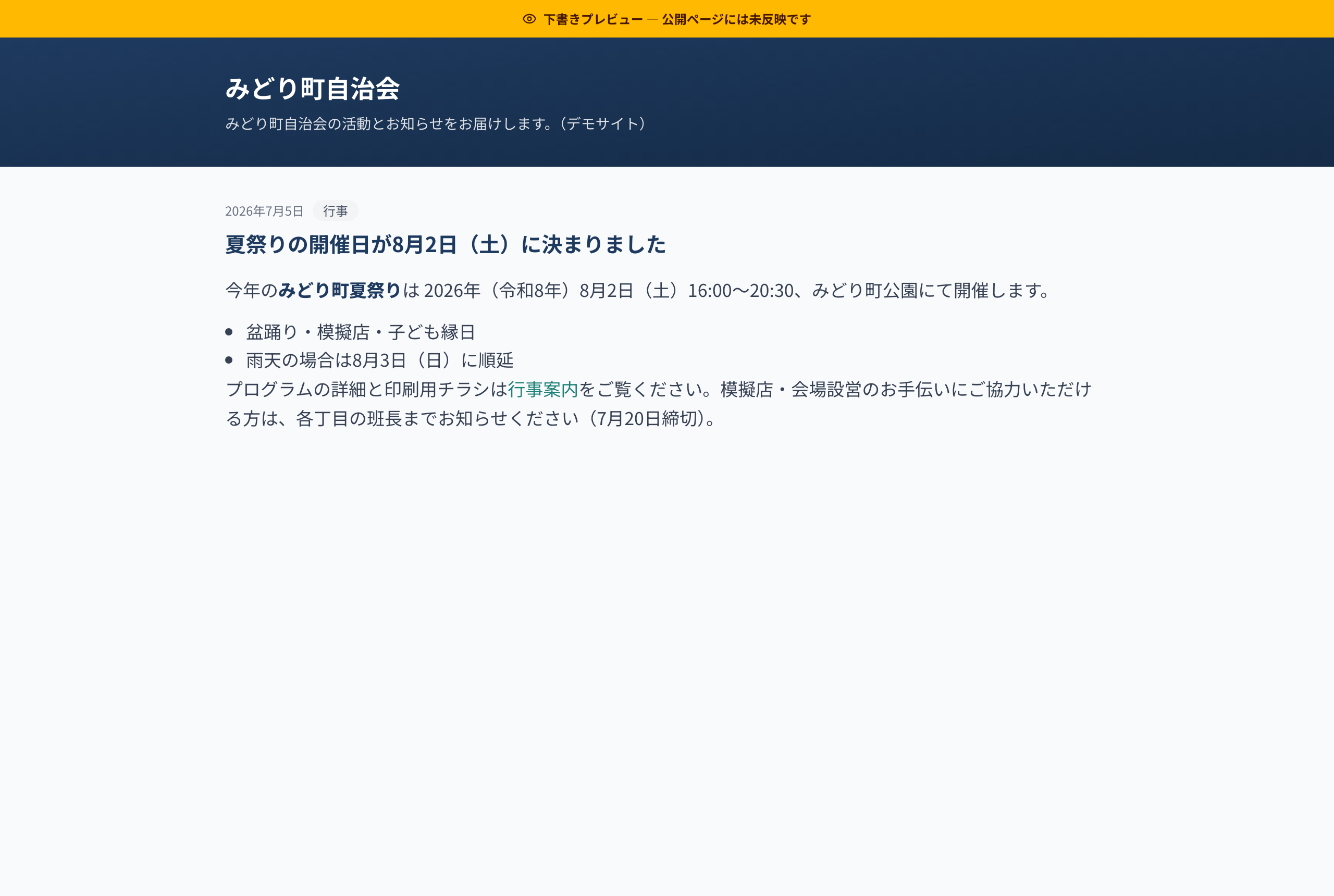
公開する前に仕上がりを確かめたいときは、「プレビュー」を押してください。書きかけの内容が下書きとして保存され、新しいタブで実際のホームページと同じ見た目を確認できます。画面の上に「下書きプレビュー — 公開ページには未反映です」と表示されているとおり、プレビューを開いても公開中のページは変わりません。
行事の案内や活動報告など、日付のあるお知らせは「ページ」ではなく「お知らせ投稿」で載せるのがおすすめです。新聞のように新しい順で並び、古いお知らせも自動で整理されます。
- ホームページの入口に新着5件が自動で表示されます
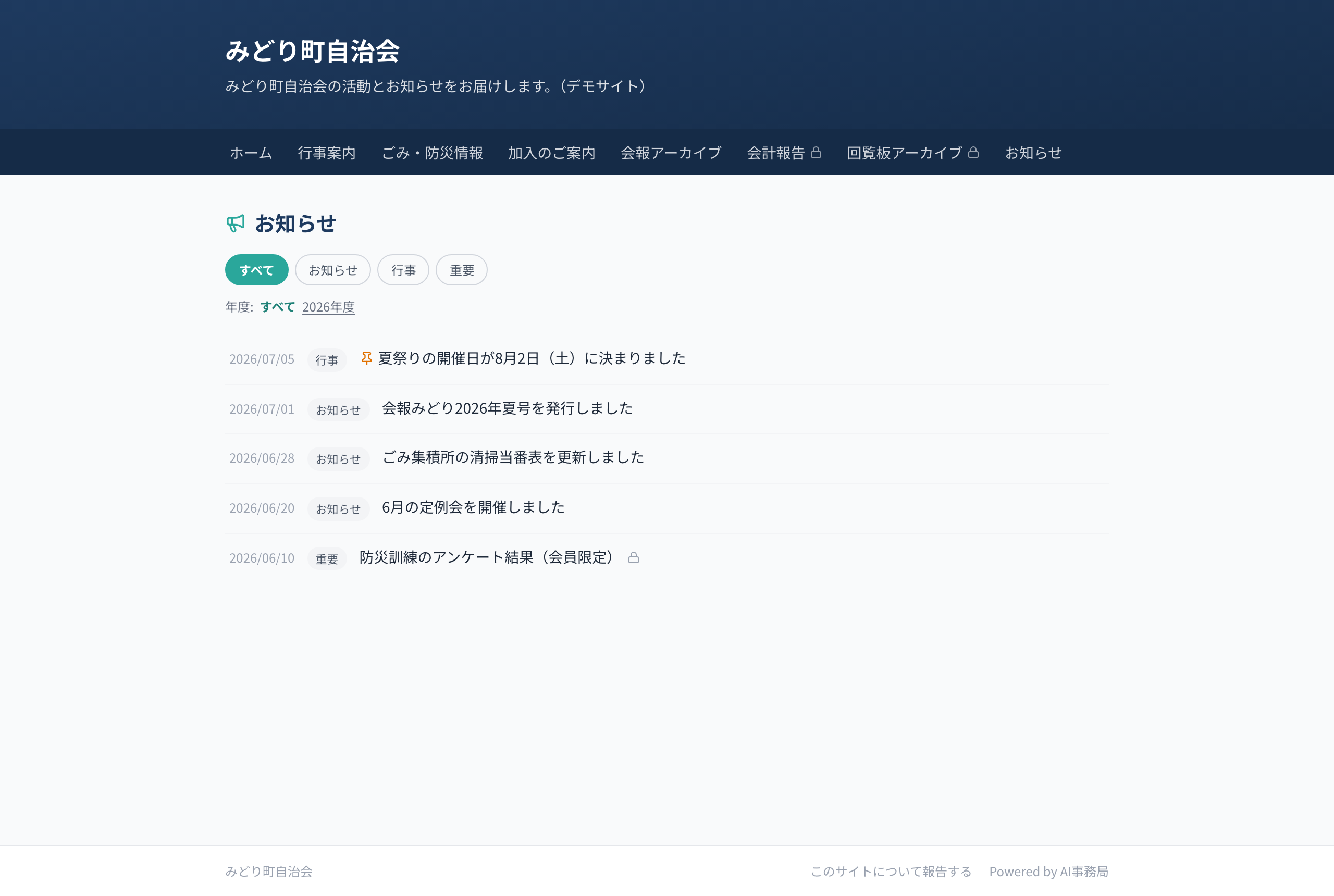
- 「お知らせ」一覧ページが自動で作られ、カテゴリや年度で絞り込んで振り返れます
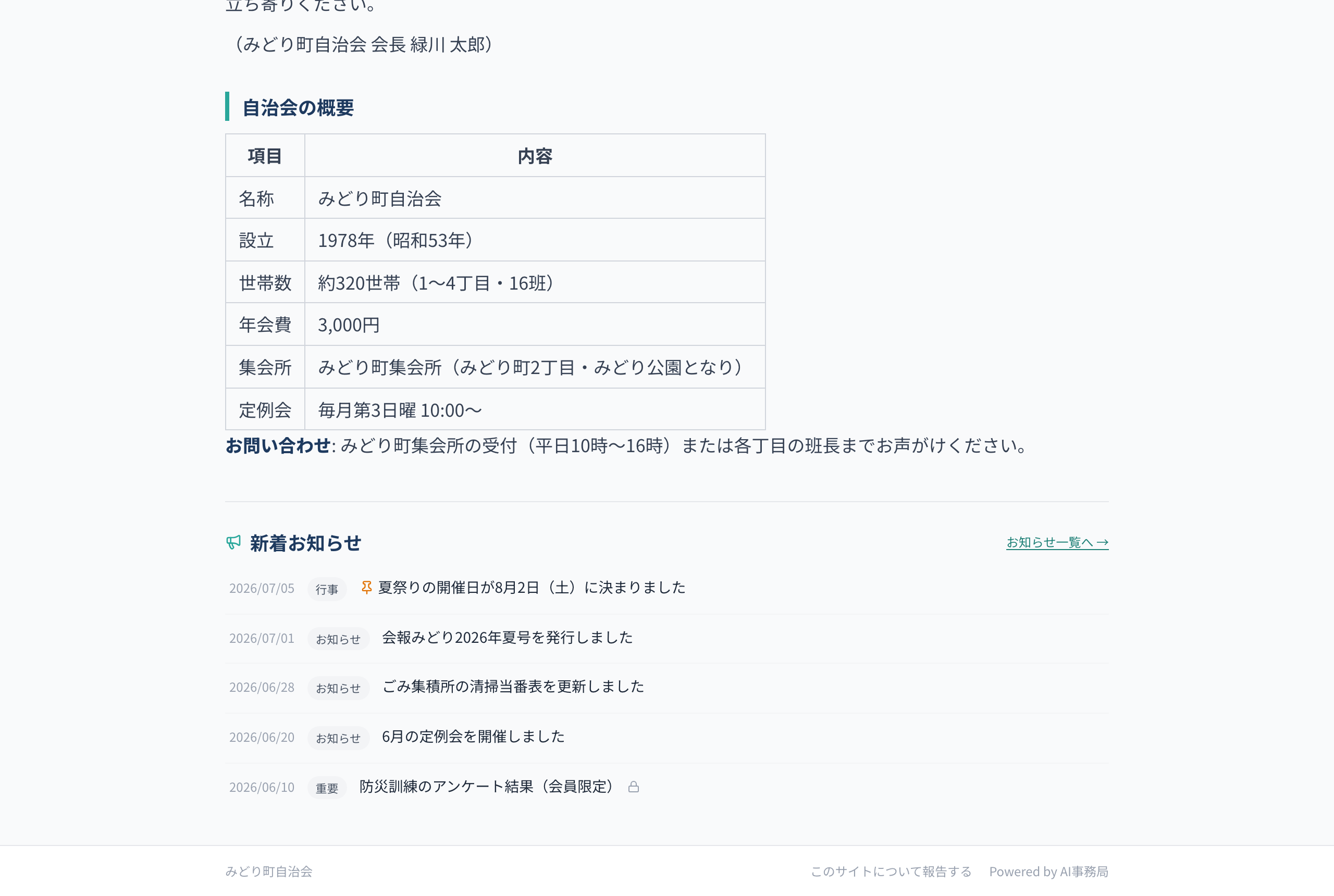
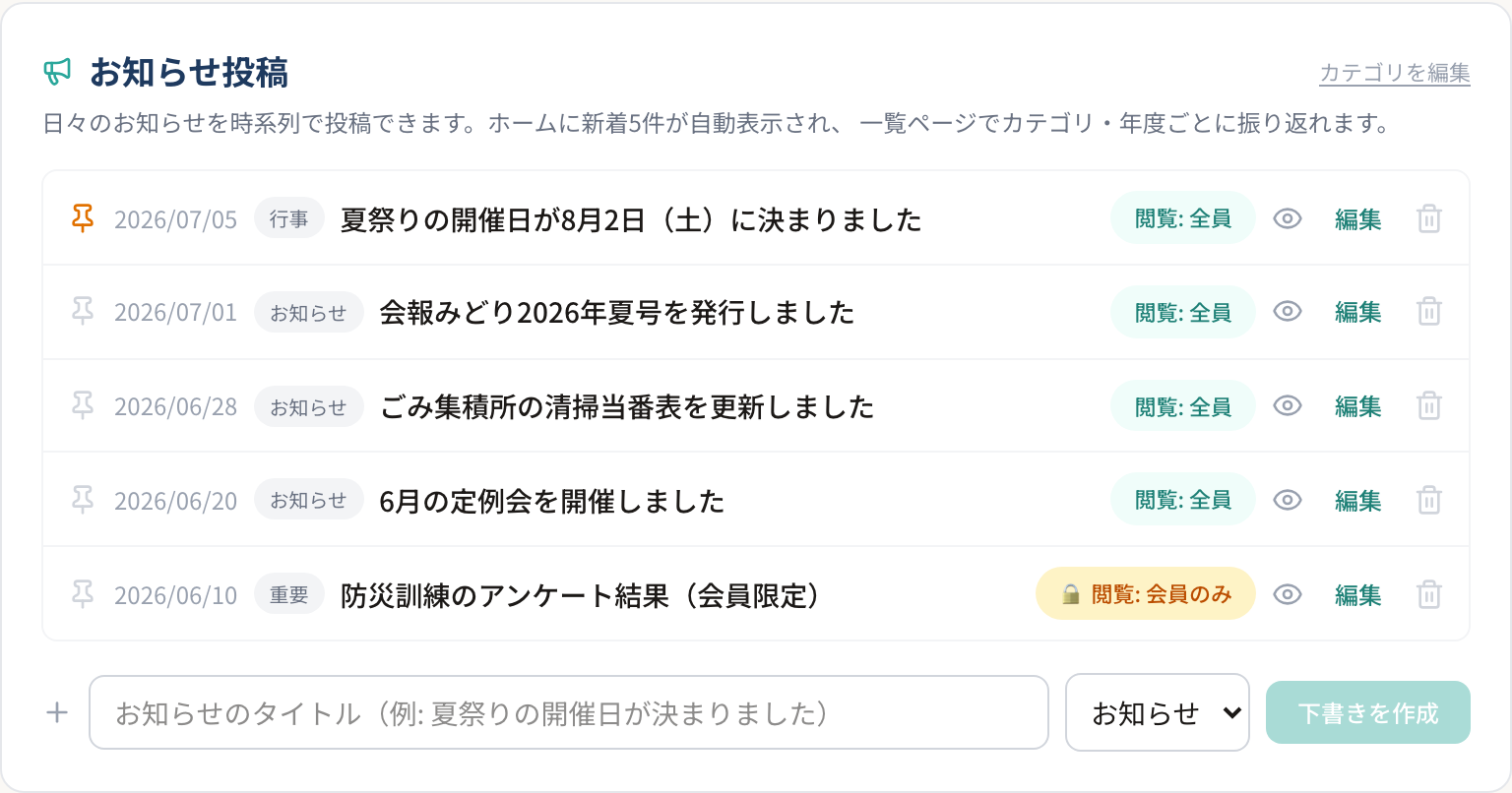
- 管理画面の「お知らせ投稿」の下の入力欄にタイトル(例: 夏祭りの開催日が決まりました)を入れる
- となりでカテゴリ(お知らせ・行事・重要)を選び、「下書きを作成」を押す
- 編集画面が開くので、ページと同じように文字や写真のブロックで本文を書く
- 「公開する」を押す。すぐにホームページに載ります
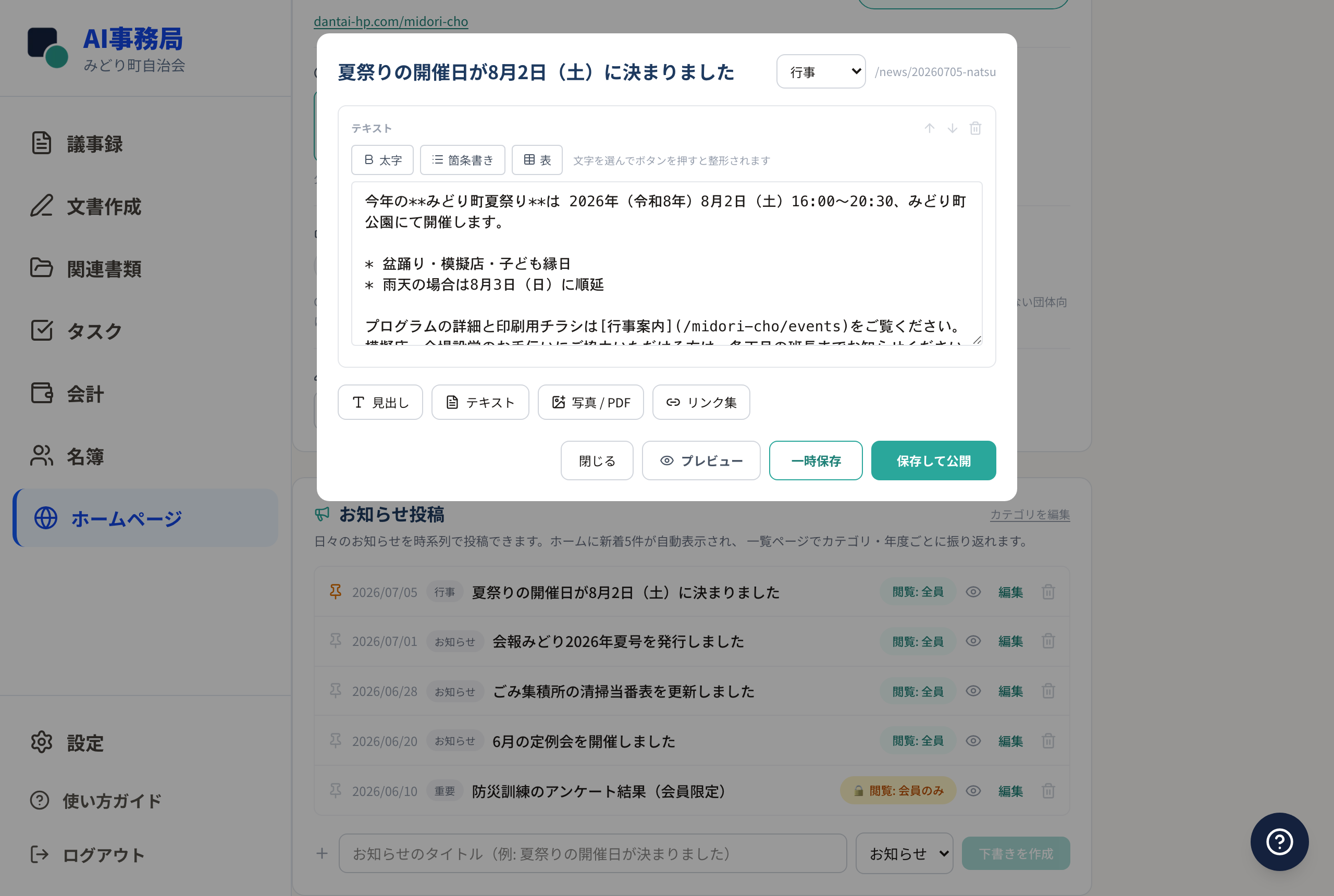
書きかけのときは「一時保存」を押せば、公開せずに下書きとして残せます(ページの下書きと同じ仕組みです)。
- 大事なお知らせを一番上に固定したいときは、投稿一覧の左のピンのマークを押します。もう一度押すと外れます
- 会員だけに見せたいお知らせは、投稿の「閲覧: 全員」ボタンを押して「🔒 閲覧: 会員のみ」に切り替えます(見るときのパスコードは会員限定ページと共通です)
- いらなくなった投稿は右端のごみ箱マークで削除できます
公開したお知らせは、ホームページではこのように見えます。
ホームページ全体の色あいを、4種類から選べます。
- サイト設定の「テーマカラー」で、好きな色見本を押す
- ネイビー — 落ち着いた紺色(はじめの設定)
- そら — 明るい空色
- さくら — やわらかな桜色
- 深緑 — 落ち着いた深い緑
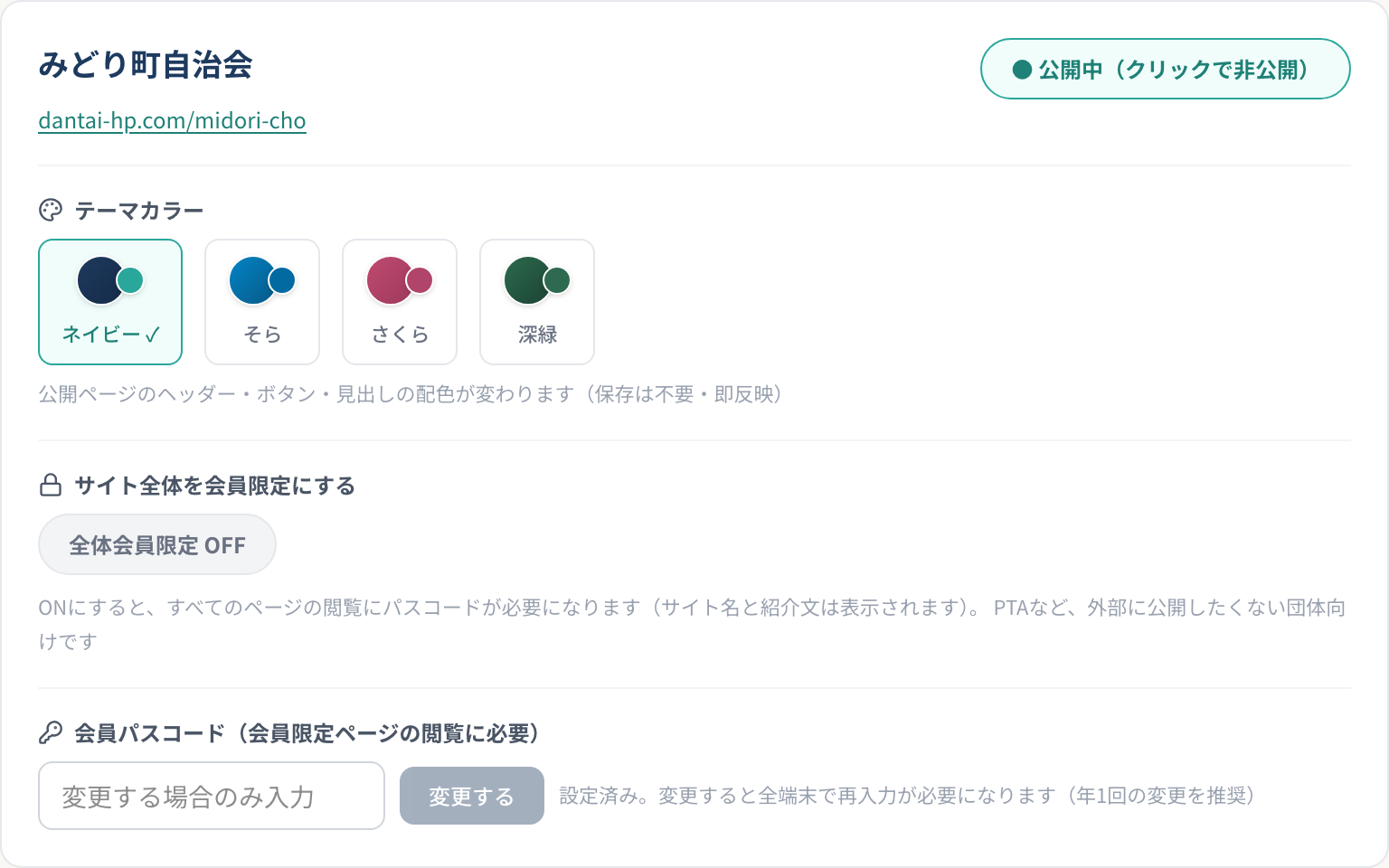
押した瞬間に公開中のホームページの色(上部の帯・ボタン・見出し)が変わります。保存ボタンはありません。何度でも変えられるので、お好みの色を試してみてください。
会計報告や名簿に関わる内容など、外部の人に見せたくないページは会員限定にします。
- ページ一覧で、そのページの「公開」ボタンを押して「🔒 会員限定」に切り替える
- サイト設定の「会員パスコード」に合言葉(4文字以上)を入れて「設定する」を押す
- パスコードを会報・回覧板・総会などで会員のみなさんにお知らせする
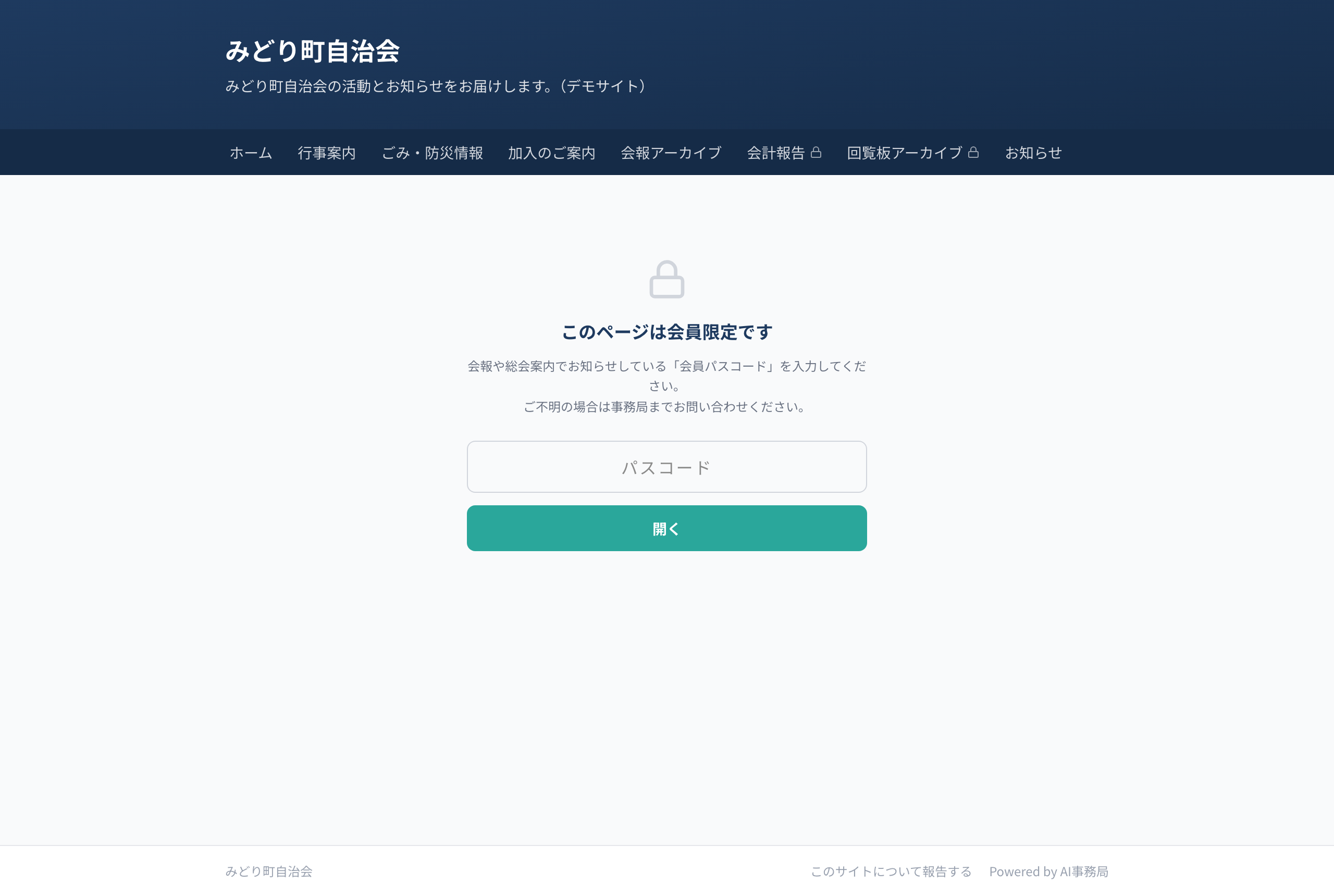
会員限定ページを開くと、このような画面になります。会員はパスコードを入れて「開く」を押すと中身が見られます(いちど入力すれば、同じスマホ・パソコンでは30日間そのまま見られます)。
サイト全体をまるごと会員限定にすることもできます。PTAなど「外部にはいっさい公開したくない」団体は、設定の「サイト全体を会員限定にする」を「全体会員限定 ON」に切り替えてください。すべてのページの閲覧にパスコードが必要になります(団体名と紹介文だけは表示されるので、会員は自分の団体のページだと確認してからパスコードを入れられます)。
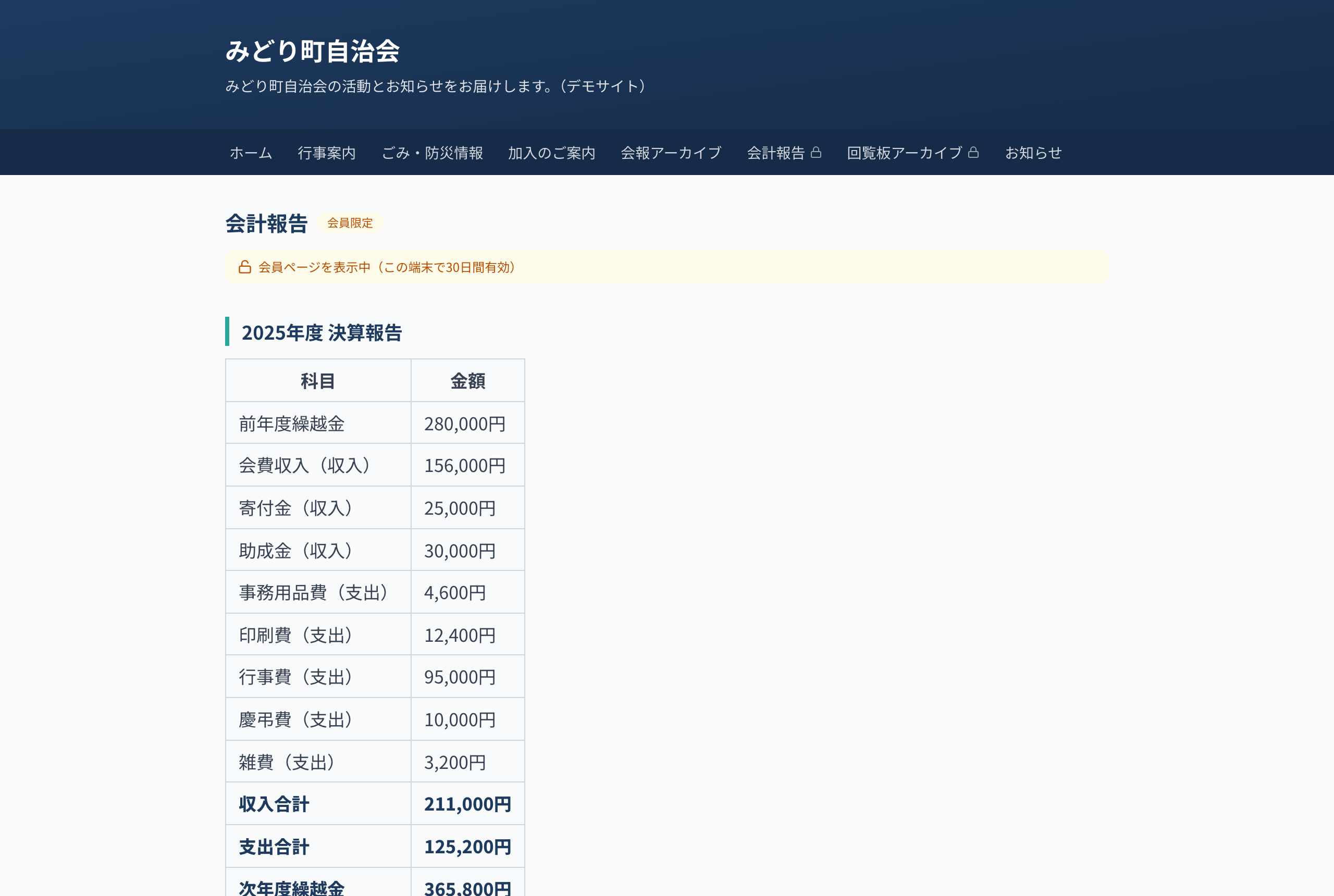
会計機能で決算報告書を作ってあれば、その要約をホームページに自動で載せられます。
- ページ一覧の下の「決算報告書から1クリック掲載」で年度を選ぶ
- 「掲載する」を押す
「会計報告」ページ(会員限定)が自動で作られ、収入・支出・繰越金の表が入ります。同じ年度をもう一度掲載すると、新しい内容に置き換わります。
ホームページ全体をいったん非公開にしたいときは、サイト名の右の「● 公開中(クリックで非公開)」を押します。もう一度押せば再公開できます。
写真とPDFは合計2GBまで保存できます。使用量は画面下の「ストレージ使用量」で確認できます(写真は自動で圧縮されます・PDFは1ファイル20MBまで)。